

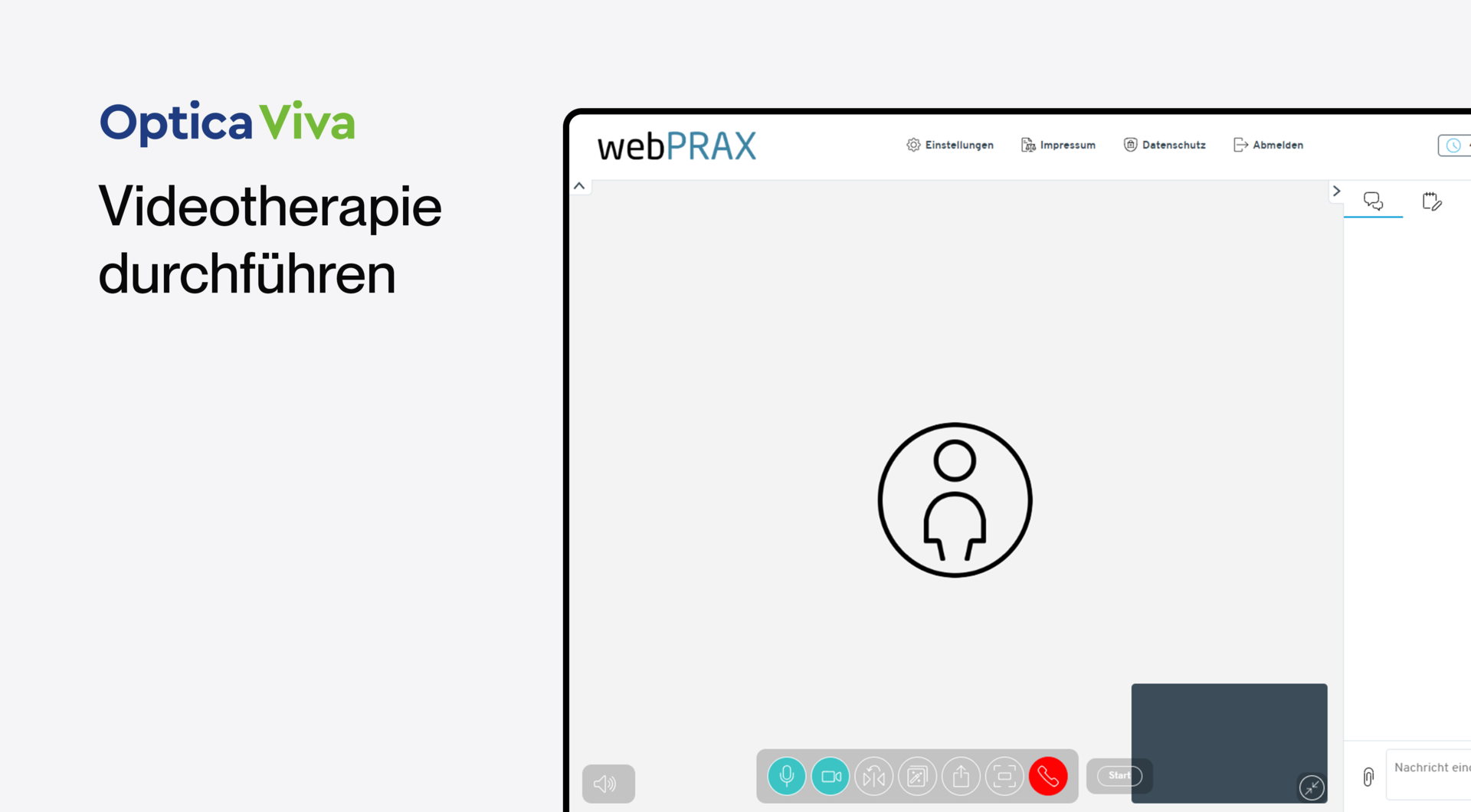
Videotherapie durchführen
In diesem Artikel
Erfahren Sie, wie Sie den Videoraum betreten, Patienten in die Sitzung einlassen und die Teilnahmebestätigung nach Abschluss der Videotherapie dokumentieren.
Videoraum betreten
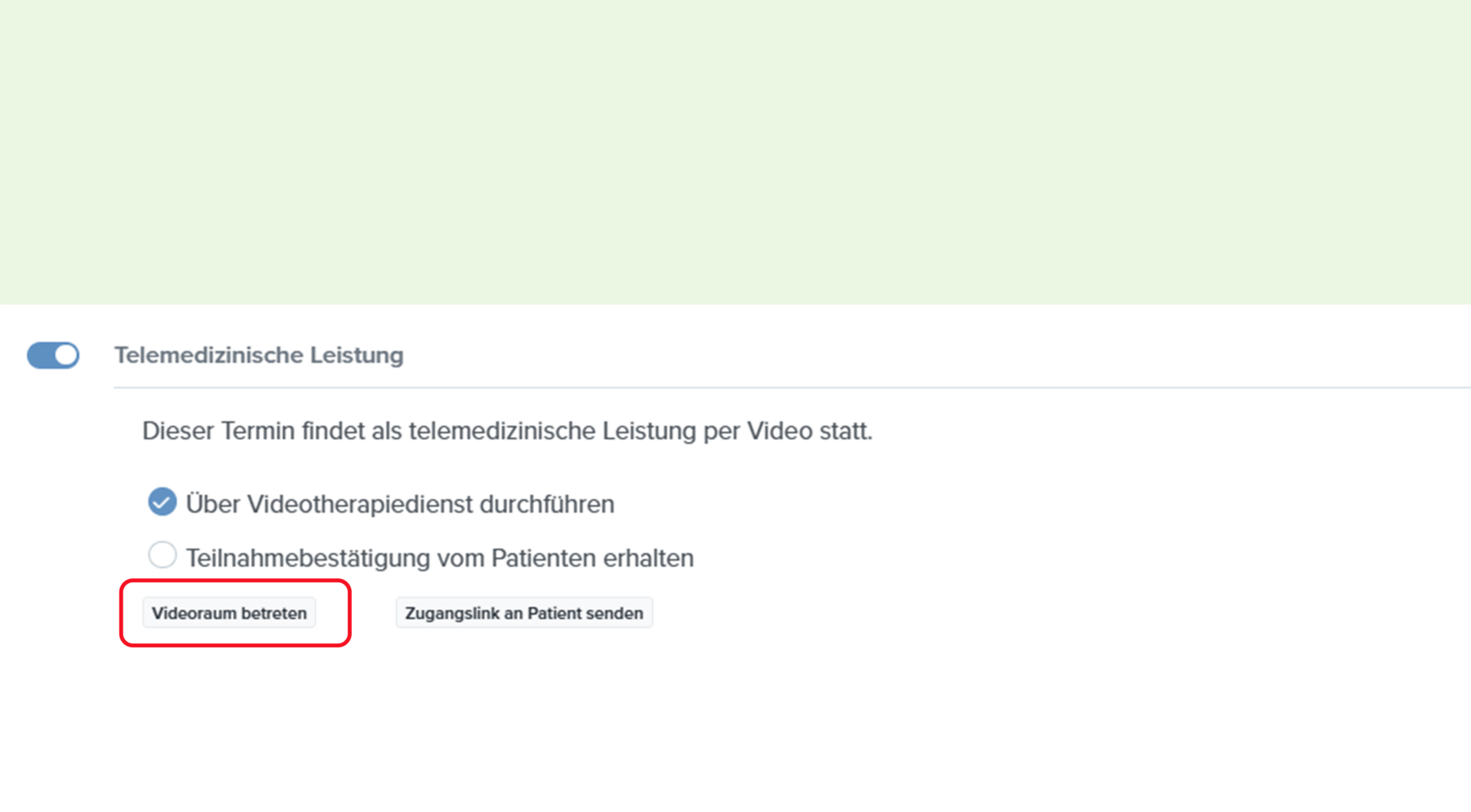
Zum Zeitpunkt des Videotermins öffnen Sie den Videoraum über einen der folgenden Wege:
- Über den Termin: Öffnen Sie den Termin und klicken Sie unter „Telemedizinische Leistung" auf „Videoraum betreten".
- Über das Dashboard: Klicken Sie direkt im Termin auf dem Dashboard auf den Button „Videoraum betreten".
Mit dem Klick auf den Button werden Sie in einem neuen Browser-Tab zu WebPRAX weitergeleitet.
Patienten in den Videoraum einlassen
Liegt der Termin noch in der Zukunft oder wartet der Patient bereits, starten Sie die Videotherapie über das Wartezimmer in WebPRAX und geben Sie den Zugang für den Patienten frei.
- Der Patient betritt den Wartebereich über seinen persönlichen Zugangslink.
- Sie sehen den wartenden Patienten im Wartezimmer und geben den Zugang zur Videotherapie frei.
- Führen Sie die Videotherapiesitzung durch.
Hinweis
Erste Sitzung: Bestätigen Sie beim ersten Start die Browseranfrage zum Zugriff auf Kamera und Mikrofon. Falls die Hardware nicht erkannt wird, prüfen Sie die Geräteauswahl in den WebPRAX-Einstellungen.
Videotherapie abschließen & Teilnahmebestätigung dokumentieren
Nach Abschluss der Sitzung holen Sie die Teilnahmebestätigung beim Patienten ein und dokumentieren diese in Optica Viva.
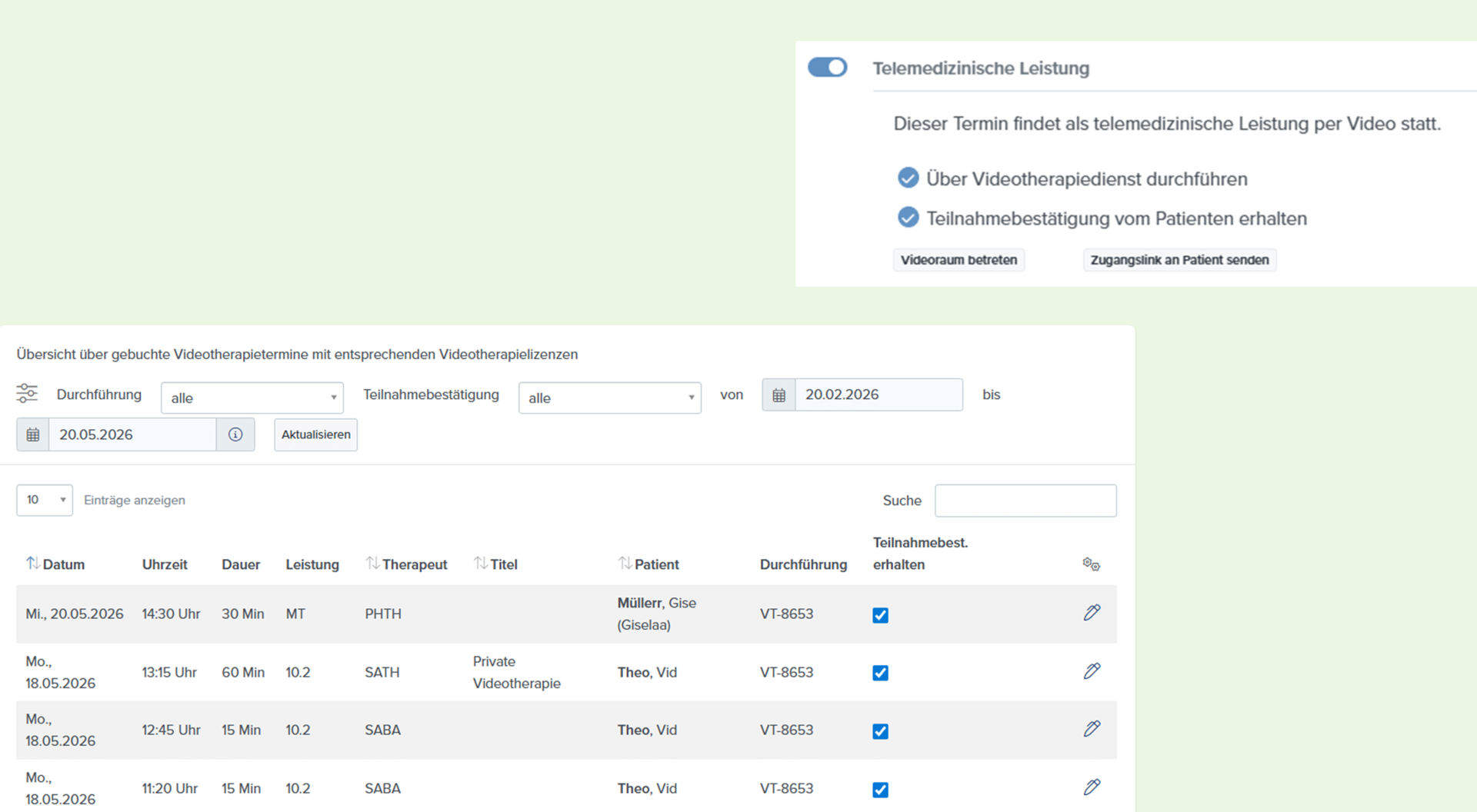
Öffnen Sie dazu den abgeschlossenen Termin und klicken Sie unter „Telemedizinische Leistung" auf „Teilnahmebestätigung vom Patienten erhalten" und setzen Sie den Haken.
Alternativ können Sie die Teilnahmebestätigung für mehrere Termine gleichzeitig über Termine › Videotherapie dokumentieren.
Hinweis
Wichtig für die Abrechnung: Die dokumentierte Teilnahmebestätigung ist Voraussetzung für die korrekte Abrechnung von Videotherapieterminen.
Technische Hilfestellung
Bei technischen Problemen stehen Ihnen folgende Ressourcen zur Verfügung:
Funktionstest: https://test.webprax.de/
WebPRAX Hilfe: https://hilfe.webprax.de/
Häufige Probleme
- Kamera/Mikrofon nicht erkannt: Prüfen Sie in der WebPRAX-Einstellungsleiste, ob das richtige Gerät ausgewählt ist.
- Mehrere Audiogeräte angeschlossen: Stellen Sie sicher, dass die gewünschten Geräte als Ein- und Ausgabe hinterlegt sind.
- Gleichzeitiger Zugriff durch andere Programme: Schließen Sie andere Anwendungen, die Kamera oder Mikrofon nutzen (z. B. Teams, Zoom).
- Verbindungsprobleme auf Mobilgeräten: Nutzen Sie WLAN oder LAN anstelle von mobilem Datennetz.
Stand: 12/2025. Alle Angaben ohne Gewähr. Irrtümer, Fehler und Änderungen vorbehalten.