

Einstellungen
In diesem Artikel
Der Artikel unterstützt Sie dabei, zentrale Bereiche von Optica Viva individuell an die Anforderungen Ihrer Praxis anzupassen. Er zeigt übersichtlich, wie Sie wichtige Grundfunktionen konfigurieren, um einen reibungslosen Ablauf im Alltag sicherzustellen.
Abrechnung
Im Bereich Abrechnung legen Sie die wichtigsten Stammdaten für Ihre Praxis fest.
Grundzulassung
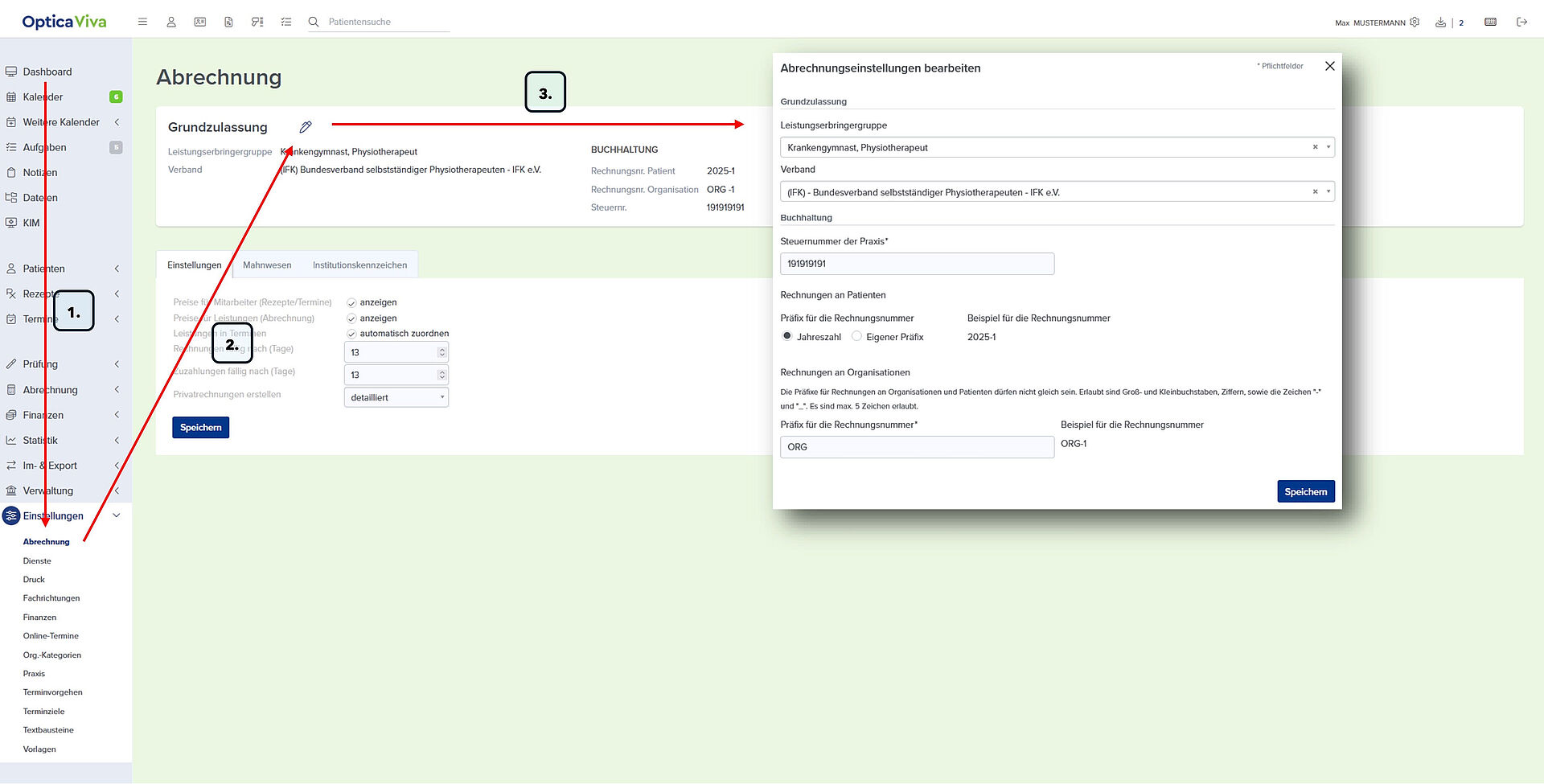
Öffnen Sie über das Stiftsymbol rechts neben „Grundzulassung“ das Bearbeitungsfenster.
Hinterlegen Sie die Leistungserbringergruppe (z. B. Krankengymnastik, Physiotherapie).
Wählen Sie ggf. den Verband aus, sofern Ihre Praxis Mitglied ist.
Tragen Sie die Steuernummer der Praxis ein.
Darüber hinaus können Sie entscheiden, wie Rechnungen nummeriert werden sollen: Rechnungen an Patienten (fortlaufend mit Jahreszahl oder Präfix) und Rechnungen an Organisationen (mit Präfix).
Speichern Sie alle Angaben, um die Einstellungen wirksam zu machen.
Einstellungen
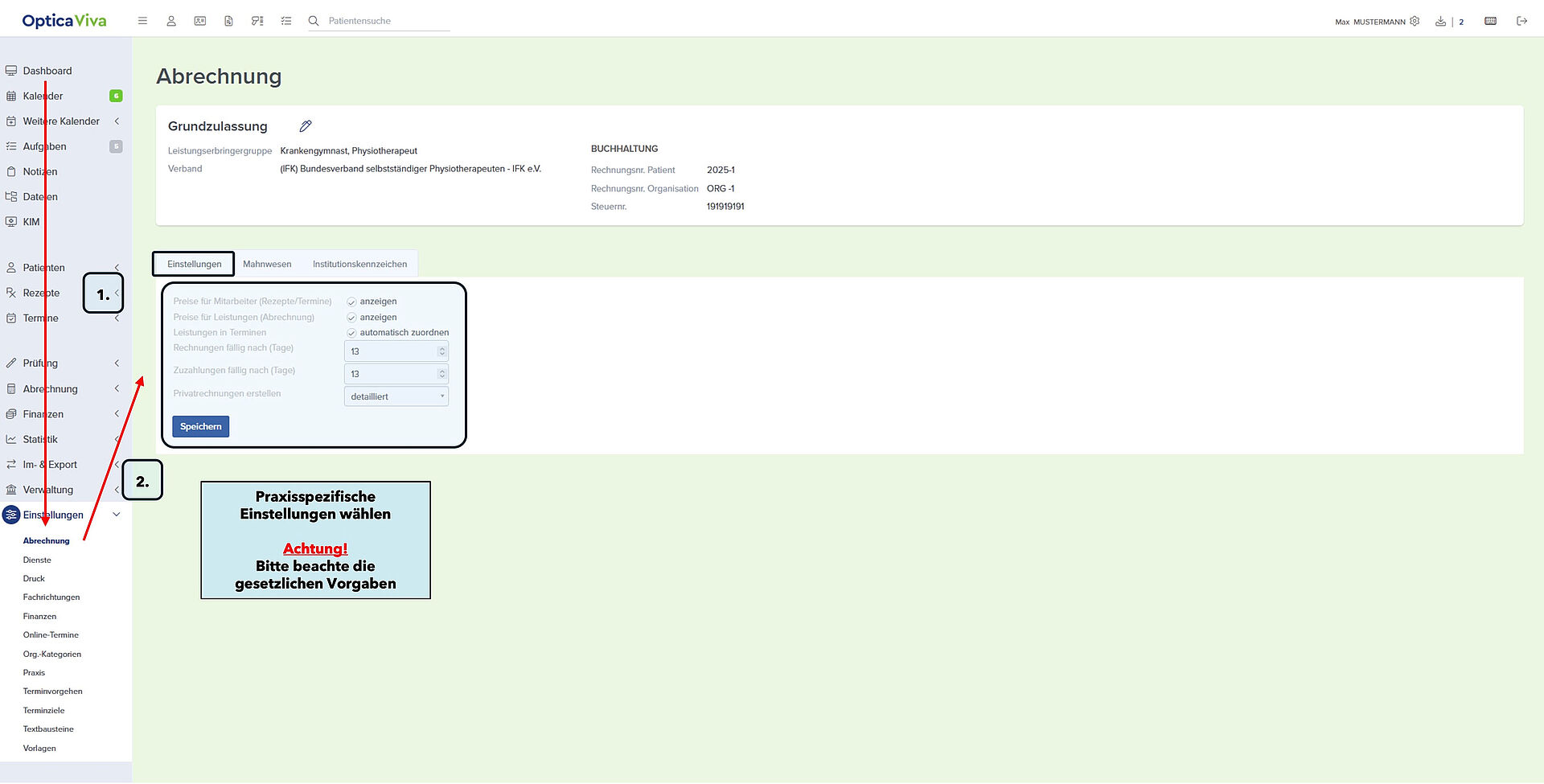
Unter Einstellungen stehen ihnen weitere Optionen zur Verfügung:
Aktivieren Sie wenn gewünscht Preise für Mitarbeiter und Leistungen. Außerdem empfiehlt es sich zur einfacheren Organisation „Leistungen in Terminen“ zu aktiveren.
Wählen Sie die gewünschten Zahlungsfristen sowie die Privatrechnungsdarstellung (detailliert oder zusammengefasst) aus.
Hinweis
Bitte beachten Sie die gesetzlichen Vorgaben und speichern Sie die Änderungen!
Mahnwesen
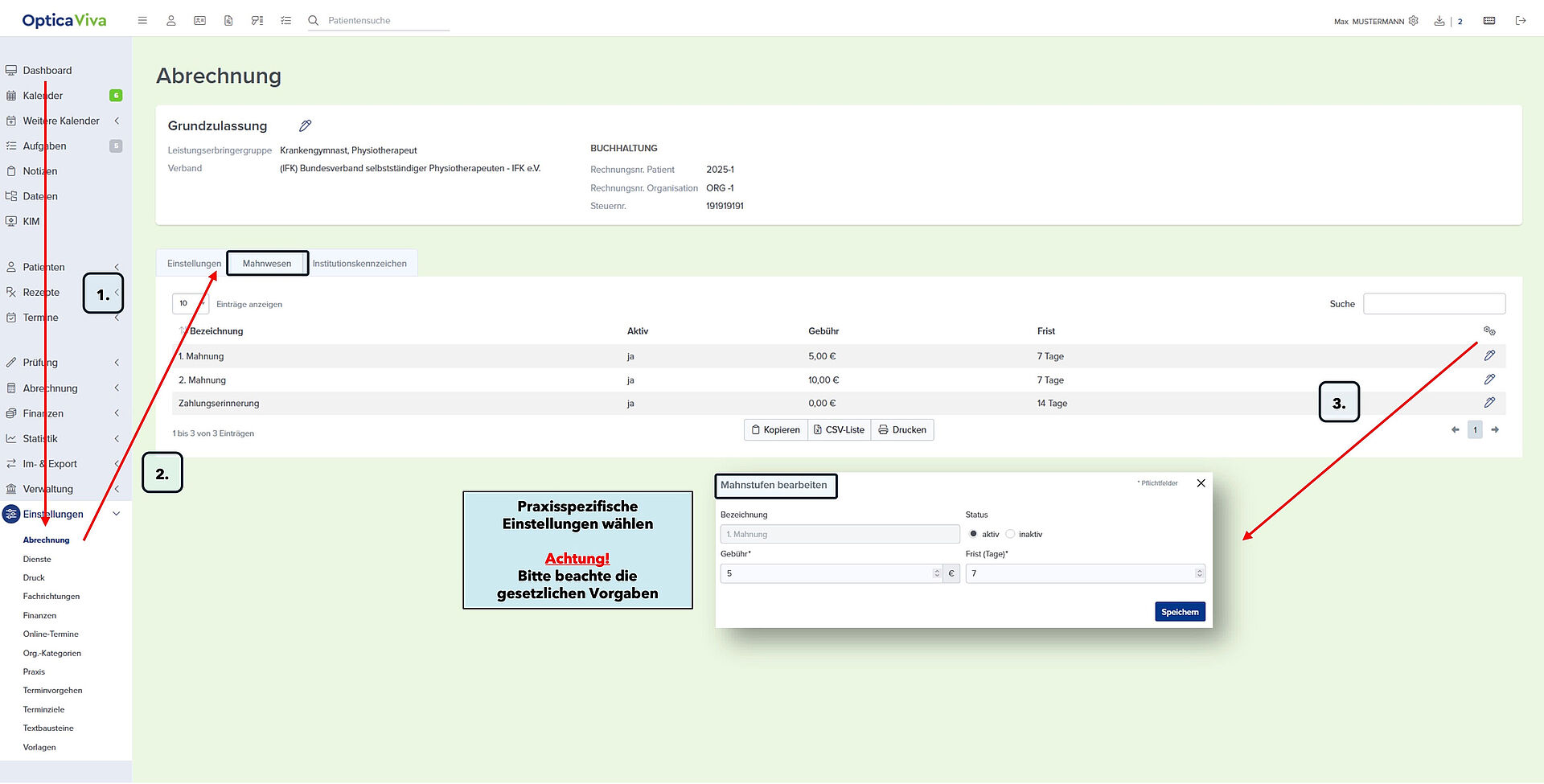
Im Mahnwesen können Sie festlegen, wie Mahnungen und Zahlungserinnerungen gestaltet werden. Über das Stiftsymbol neben den jeweiligen Bezeichnungen lassen sich Fristen und Gebühren hinterlegen oder anpassen. Sie entscheiden, ob zusätzliche Kosten oder Gebühren erhoben werden sollen.
Hinweis
Beachten Sie hierbei ebenfalls die gesetzlichen Vorgaben, falls vorhanden!
Institutionskennzeichen
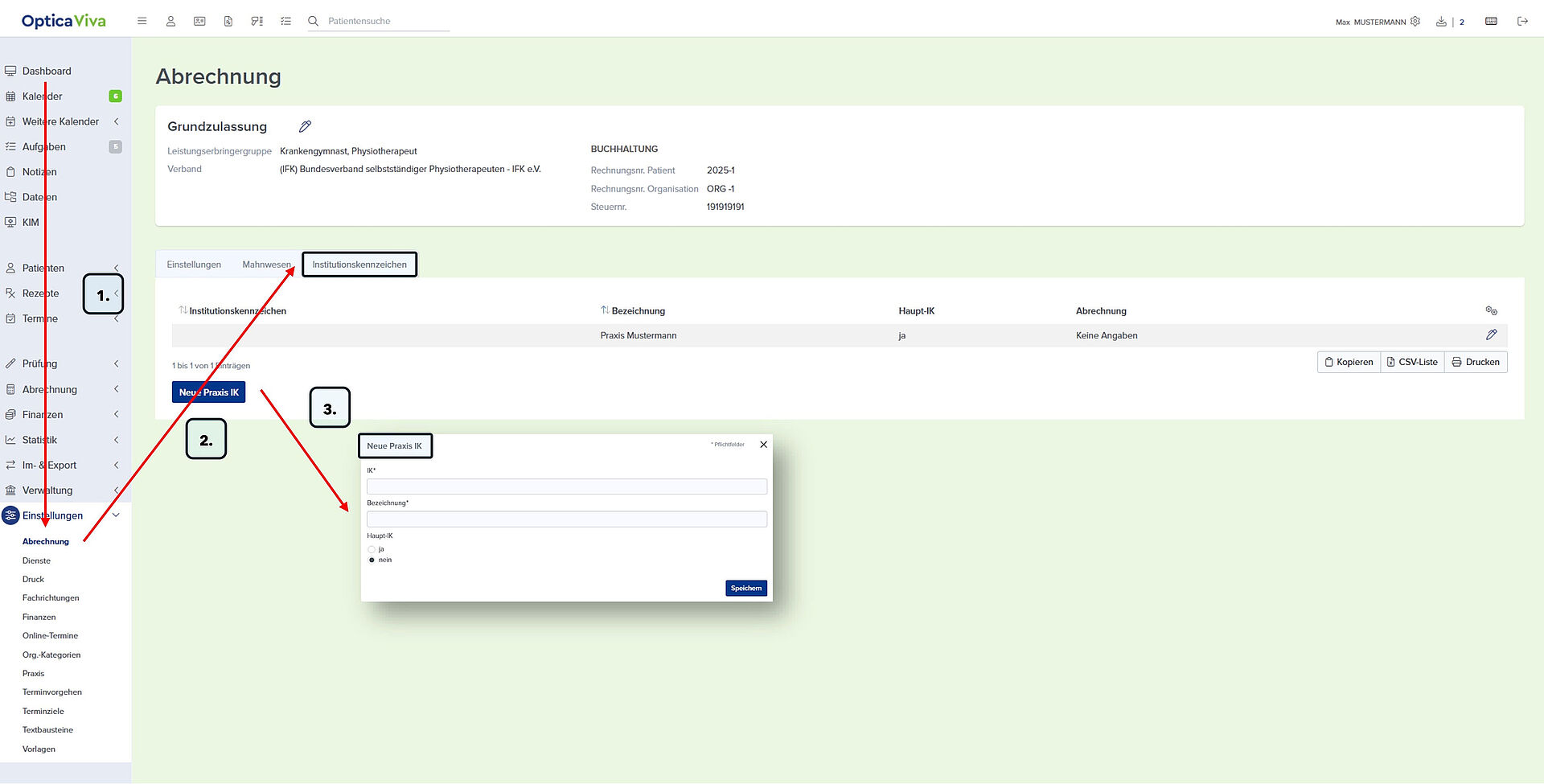
Zum Anlegen eines Institutionskennzeichens (IK) klicken Sie auf das blaue Feld „Neue Praxis IK“. Geben Sie die IK-Nummer und den Namen der Praxis ein.
Markieren Sie, ob es sich um die Haupt-IK ihrer Praxis handelt. Speichern Sie die Angaben.
Im Anschluss erscheint die IK mit Name und der Abrechnungsfunktion. Allerdings erst sobald Sie sich entschieden haben ob Direktabrechnung (Sie selbst als Praxis) oder ob die Abrechnung über ein Institut wie das Optica Abrechnungszentrum erfolgt.
Dienste
Die 3 wichtigsten Dienste sind für Sie am Anfang: E-Mailversand, SMS-Versand und das Kassenbuch. Alle weiteren Dienste empfiehlt es sich nach dem Schnellstart separat einzustellen.
E-Mail
Öffnen Sie über das Stiftsymbol rechts neben „E-Mail“ das Bearbeitungsfenster. Aktivieren Sie den Dienst, geben Sie korrekten Absenderdaten und Terminerinnerungszeiten an und drücken auf „Speichern“.
SMS
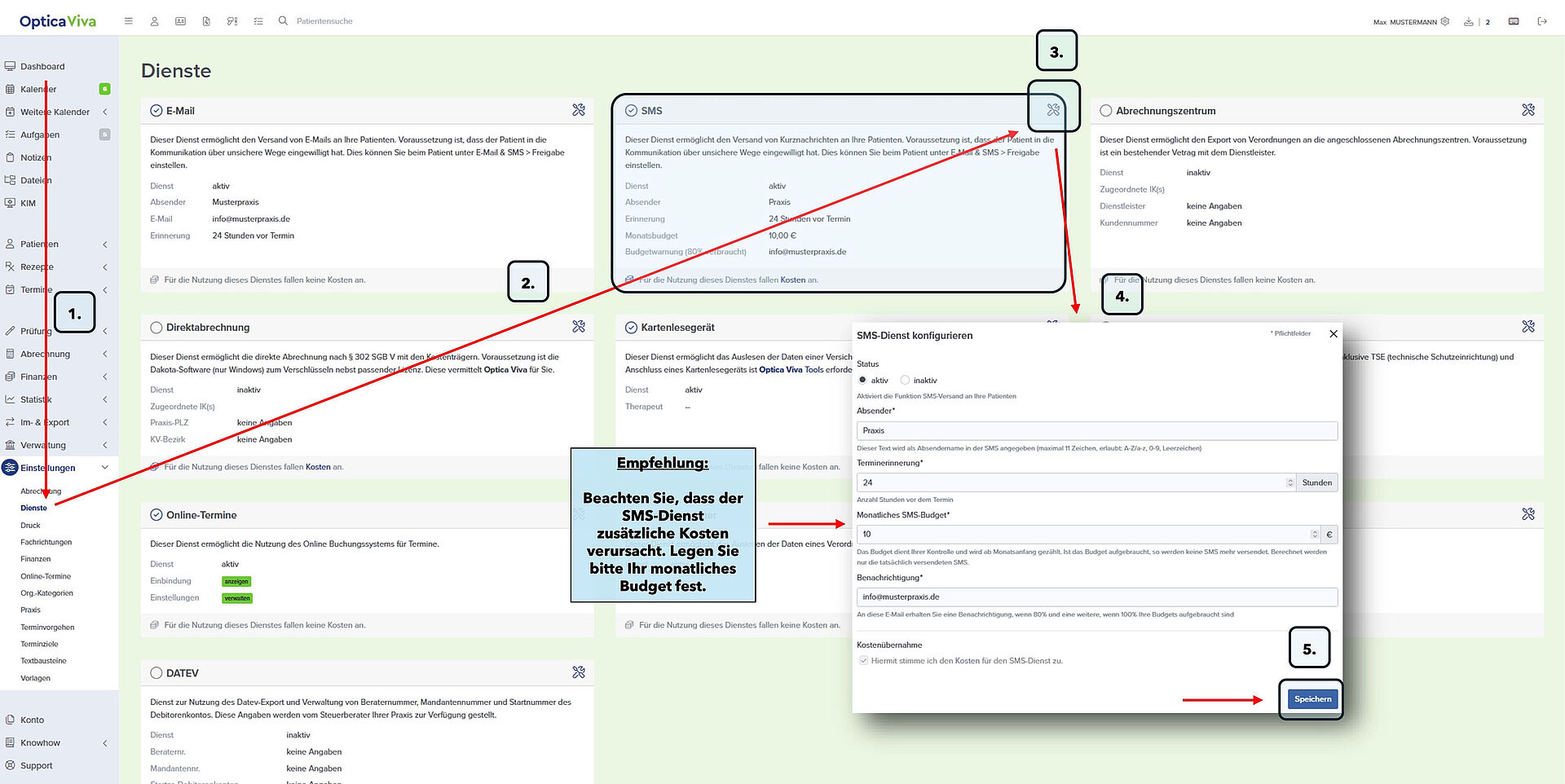
Öffnen Sie über das Stiftsymbol rechts neben „SMS“ das Bearbeitungsfenster. Aktivieren Sie wenn gewünscht den Dienst. Benennen Sie den Absender.
Hinweis
Es stehen nur 11 Zeichen zur Verfügung.
Stellen Sie die gewünschte Stundenzahl der Terminerinnerung ein und wählen für ihre Praxis das monatliche SMS-Budget. Fügen Sie ihre Standard Emailadresse ein und setzen dann den Haken um die Kosten zu akzeptieren und klicken auf Speichern.
Hinweis
Es entstehen bei Nutzung des SMS Dienstes zusätzliche Gebühren!
Kassenbuch
Öffnen Sie über das Stiftsymbol rechts neben „Kassenbuch“ das Bearbeitungsfenster. Setzen Sie die Kasse auf aktiv und klicken Sie auf Speichern.
Klicken Sie auf das kleine grüne Feld neben dem Wort „Kassen“ und legen Sie eine „neue Kasse“ an.
Geben Sie als Bezeichnung den Einsatzbereich an. Z. B. Bargeldkasse o. Ä.. Wählen Sie bitte den Kassenverwalter aus den Benutzern aus der Weisungsbefugnis hat.
Tipp
Wählen Sie Geschäftsführer:in, Inhaber:in, oder falls rechtlich zulässig die fachliche Leitung.
Falls eine Kasse in einem anderen System vorhanden war geben Sie den korrekten Anfangsbestand ein, setzen die Kasse auf einsatzbereit und klicken auf „Speichern“.
Hinweis
Beachten Sie das es zu einer monatlichen Gebühr von 12,50€ zzgl. 19% MwSt. kommen kann.
Druck
Im Bereich Druckeinstellungen können Sie das Layout Ihrer Praxisdokumente individuell festlegen.
Allgemein
Aktivieren Sie die für ihre Praxis zutreffenden Optionen. Es empfiehlt sich die Bankverbindung und den Girocode zu aktivieren, um die Zahlungsmoral der Patienten zu erhöhen.
Terminzettel
Aktivieren Sie die für ihre Praxis zutreffenden Optionen und wählen Sie das Format aus.
Tipp
Aktivieren Sie „Nur zukünftige Termine“ drucken, ansonsten werden ALLE vergangenen Termin auch mit aufgeführt!
Briefpapier
Falls Sie eigenes Briefpapier besitzen können Sie hier die dementsprechenden Optionen auswählen und speichern.
Logo
Achten Sie auf das richtige Format und ziehen Sie die Datei in das dafür vorhergesehene Feld oder klicken auf den „Hochladen“ Button und laden über diesen Weg Ihr Logo hoch.
Finanzen
Kontenrahmen
Ändern Sie nur die einzelnen Nummern der Posten, wenn Ihre Steuerberatung dies ausdrücklich wünscht!
Zahlarten
Wählen Sie bitte die Zahlart aus die in Ihrer Praxis zur Verfügung steht. Damit ist später gewährleistet das Rechnungen etc. dem richtigen Rechenweg zugeordnet werden können.
Hinweis
Achten Sie drauf auf „Speichern“ zu drücken ansonsten werden diese nicht übernommen!
Praxis
Hinterlegen Sie hier die Stammdaten. Ohne diese kann der Praxisbetrieb nicht gewährleistet werden! Für den Reibungslosen Start sind die Felder Praxisdaten, Kalender & Termine, Hinweise & Prüfungen und Filialen zu bearbeiten
Praxisdaten bearbeiten
Öffnen Sie über das Stiftsymbol rechts neben dem Praxisnamen das Bearbeitungsfenster. Pflegen Sie alle vorhanden Daten, sowie Ihre Bankdaten ein und klicken Sie auf „Speichern“.
Kalender & Termine
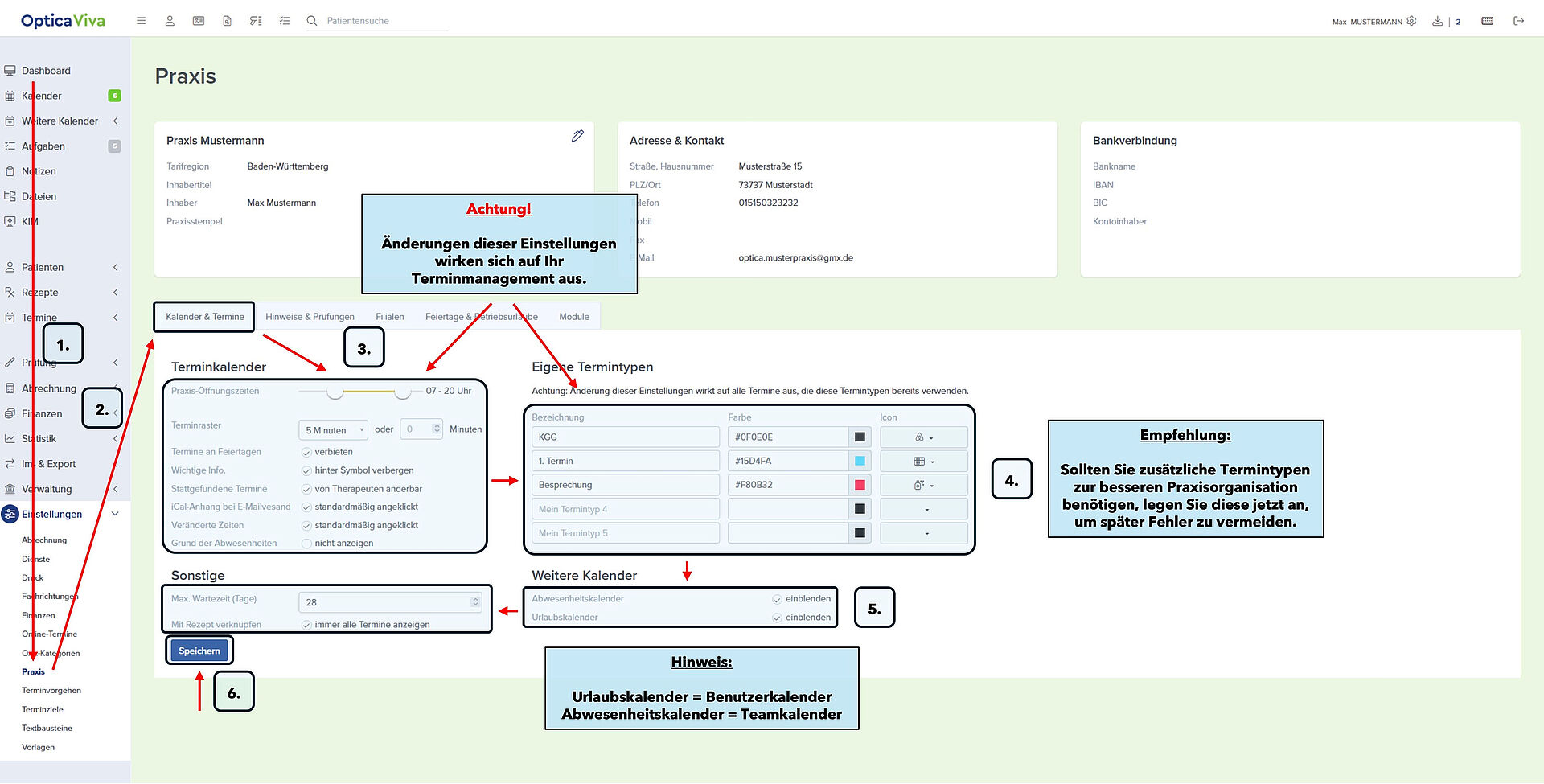
Hier definieren Sie die Arbeitszeiten und Terminstrukturen.
Hinweis
Änderungen in Terminkalender und eigene Termintypen wirken Sich auf das aktuelle und zukünftige Terminmanagement aus!
Terminkalender
Legen Sie ihre individuellen Einstellungen fest. Es empfiehlt sich „iCAL-Anhang bei E-Mailversand“ zu aktivieren. Dann kann der Patient diese direkt in seinen Kalender übernehmen.
Eigene Termintypen
Neben den Grundeinstellungen können Sie selbst verschiedene Kategorien hinzufügen. Dies kann nach Praxisschwerpunkt sehr hilfreich sein.
Sonstige & Weitere Kalender
Tipp
Passen Sie die Wartezeit an die aktuellen Richtlinien oder Ihr Praxiskonzept an. Aktivieren Sie „Mit Rezept verknüpfen“ um besser über den Kalender oder die Patientenakte agieren zu können.
Wichtige Information zum Kalender:
Abwesenheitskalender = Auflistung des gesamten Teams
Urlaubskalender = Auflistung des jeweiligen aktiven Benutzers
Hinweise & Prüfungen
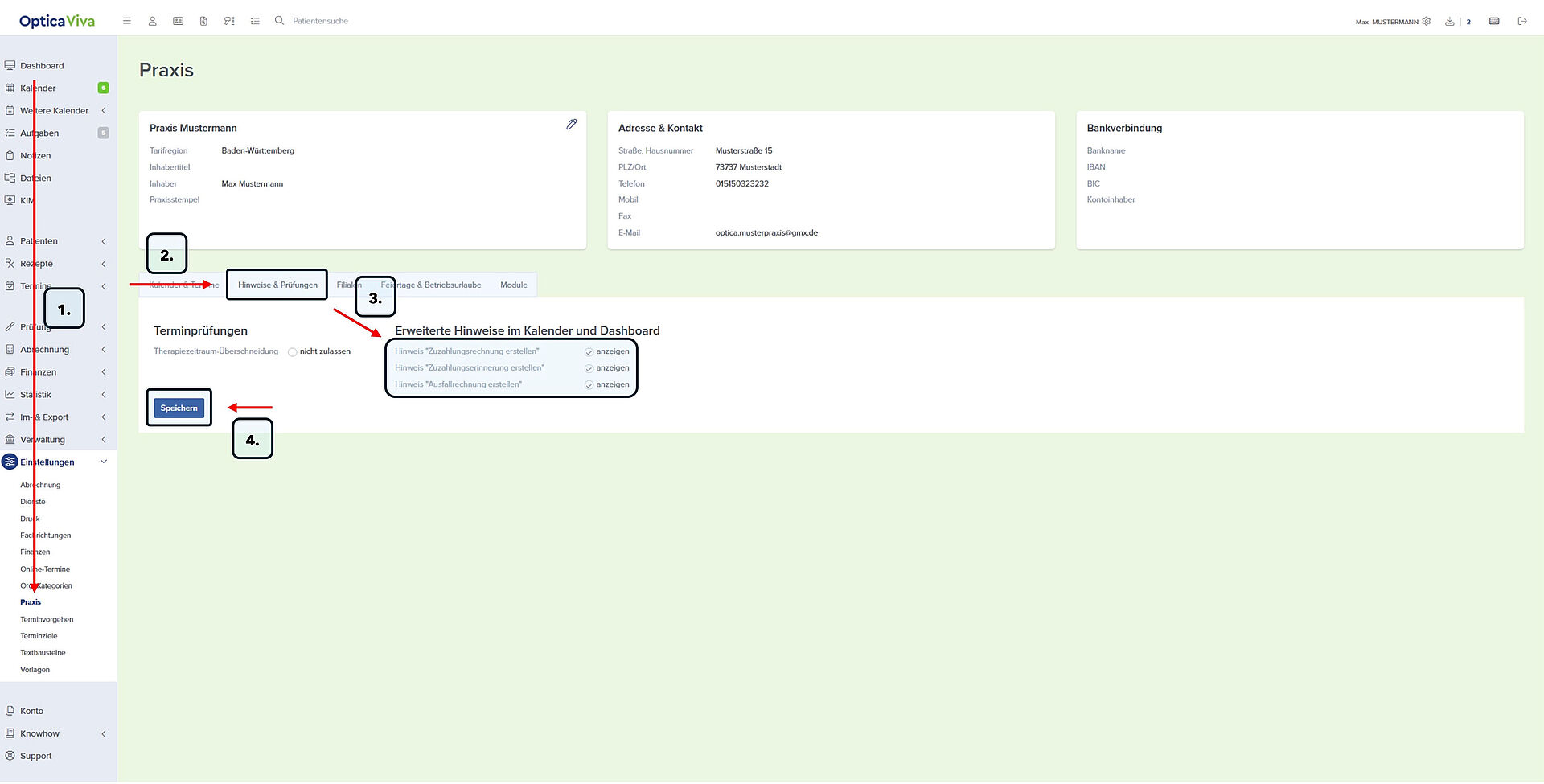
Aktivieren Sie alle 3 Hinweise und speichern Sie diese ab. Dies erleichtert ihn den Arbeitsalltag, da Sie diese Positionen über das Dashboard oder den Kalender bearbeiten können und nicht zwingend in die Patientenakte müssen.
Filialen
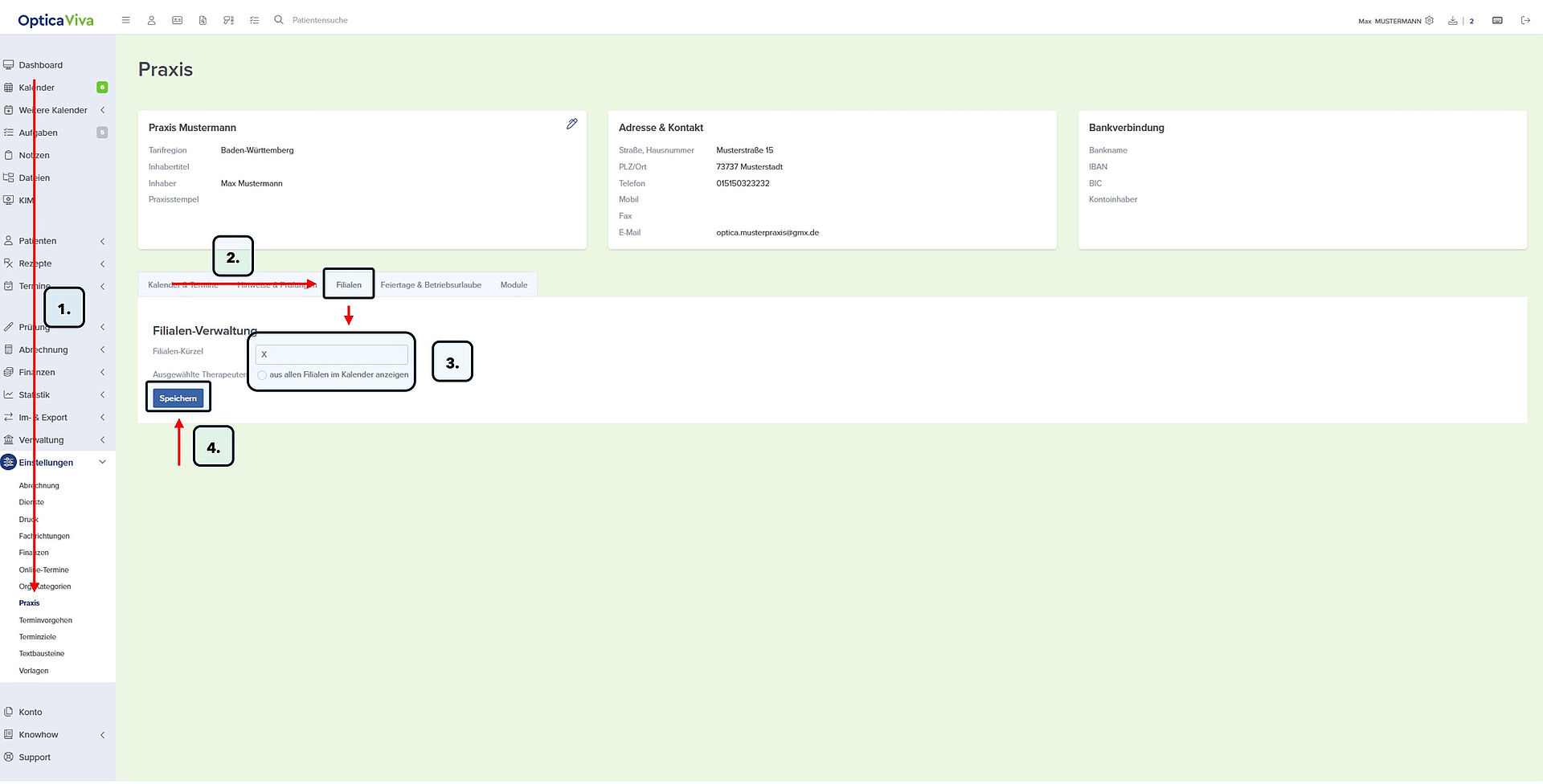
Geben Sie den gewünschten Buchstaben an und wählen aus, ob ausgewählte Therapeuten in allen Filialen im Kalender sichtbar sind.
Hinweis
Zu viele ausgewählte Therapeuten (unter Benutzer) kann den Kalender sehr unübersichtlich gestalten.
Vorlagen
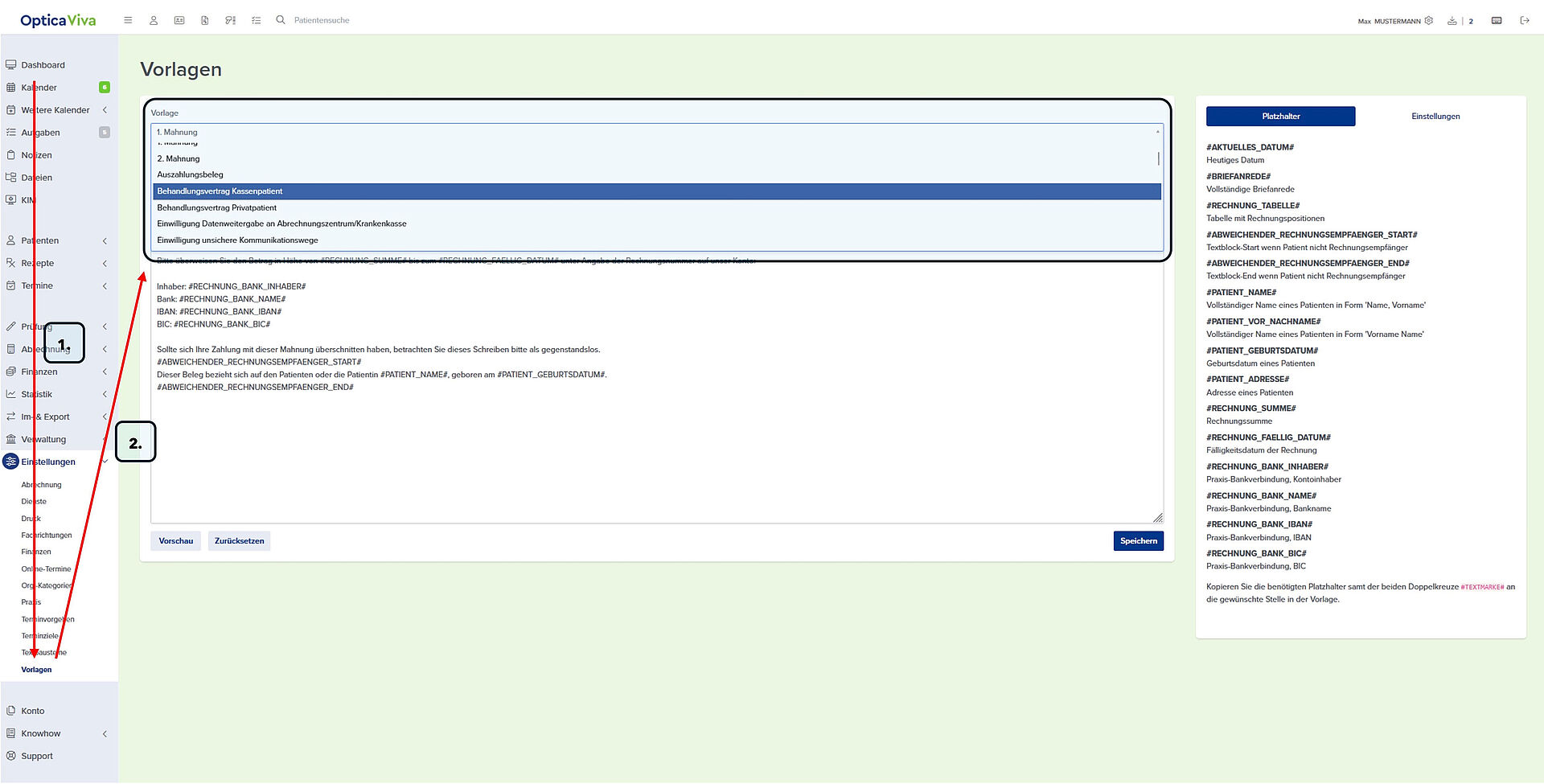
Unter Vorlagen stehen Ihnen viele verschiedene vorgefertigte Dokumente zur Verfügung. Diese können Sie bei Bedarf an Ihre bestehenden Dokumente anpassen. Im folgenden finden Sie eine Beschreibung wie Sie Vorlagen bearbeiten können anhand des Beispiels „Behandlungsvertrag Kassenpatient“:
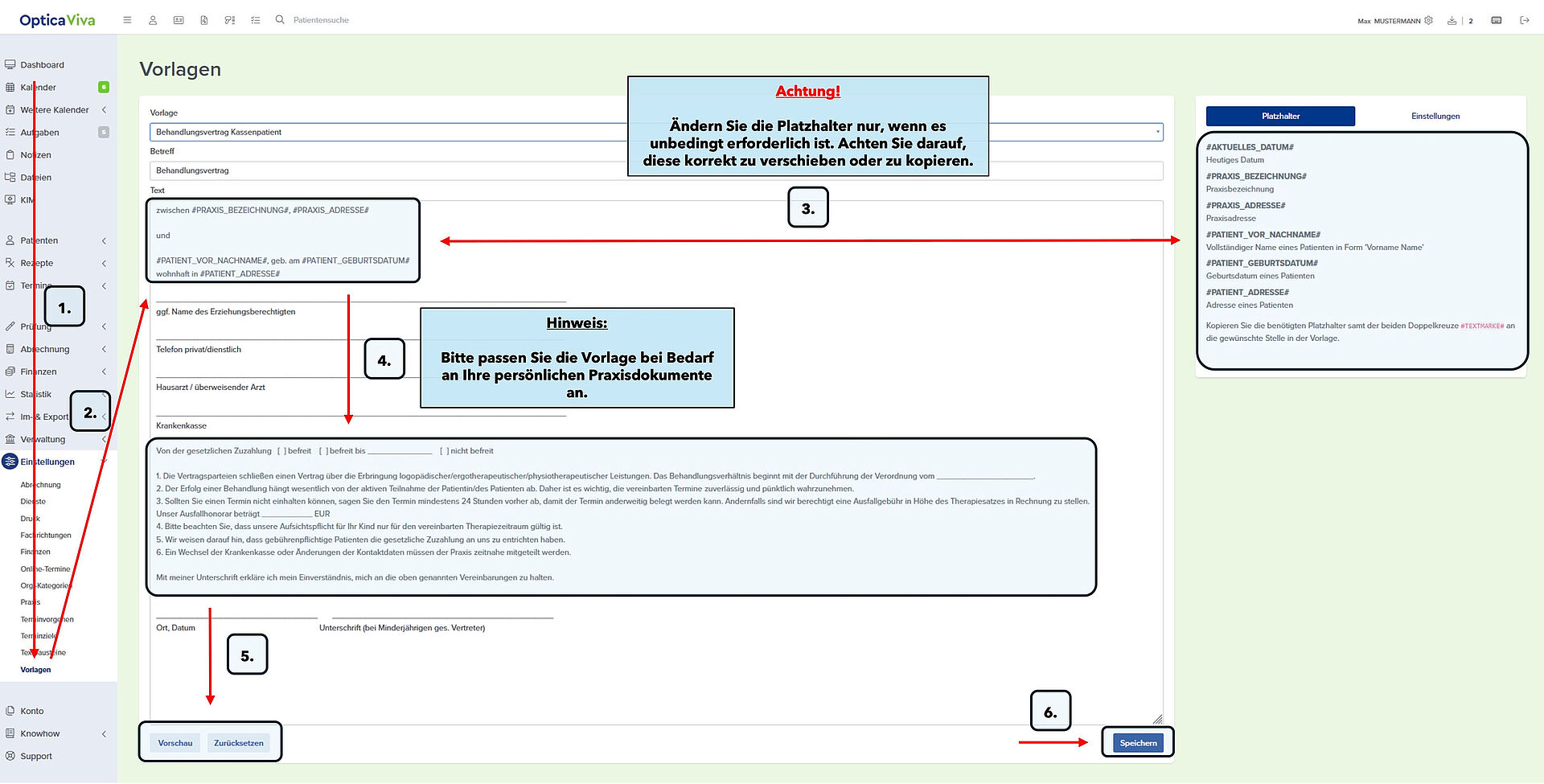
Wählen Sie die Vorlage Behandlungsvertrag Kassenpatient per Mausklick aus. Jetzt können Sie bei Bedarf die Betreffzeile ändern. Änderungen im Textfeld können entweder über Fließtext oder Platzhalter dargestellt werden.
Hinweis
Platzhalter müssen korrekt kopiert und eingefügt werden sonst ist eine Verknüpfung mit den Praxisdaten und der Patientenakte nicht möglich (auf beide Doppelkreuze achten)!
Sollten sin in diesem Fall einen individuellen Patientenvertag vorliegen haben so können Sie z. B. aus einer Word- oder pdf-Datei die entsprechenden Passagen/ Paragraphen/ Punkte kopieren und in dieses Dokument einfügen. Kontrollieren Sie bitte über die Vorschau ob die Darstellung im Druckformat passt oder ob Sie dieses ändern müssen. Anschließend speichern Sie dieses ab.
Stand: 12/2025. Alle Angaben ohne Gewähr. Irrtümer, Fehler und Änderungen vorbehalten.