

Kalenderansicht
In diesem Artikel
Erfahren Sie, wie Sie die Patienteneinwilligung dokumentieren, Zugangslinks bereitstellen und Rezepttermine als telemedizinische Leistung anlegen und verwalten.
Termin als Telemedizinische Leistung anlegen
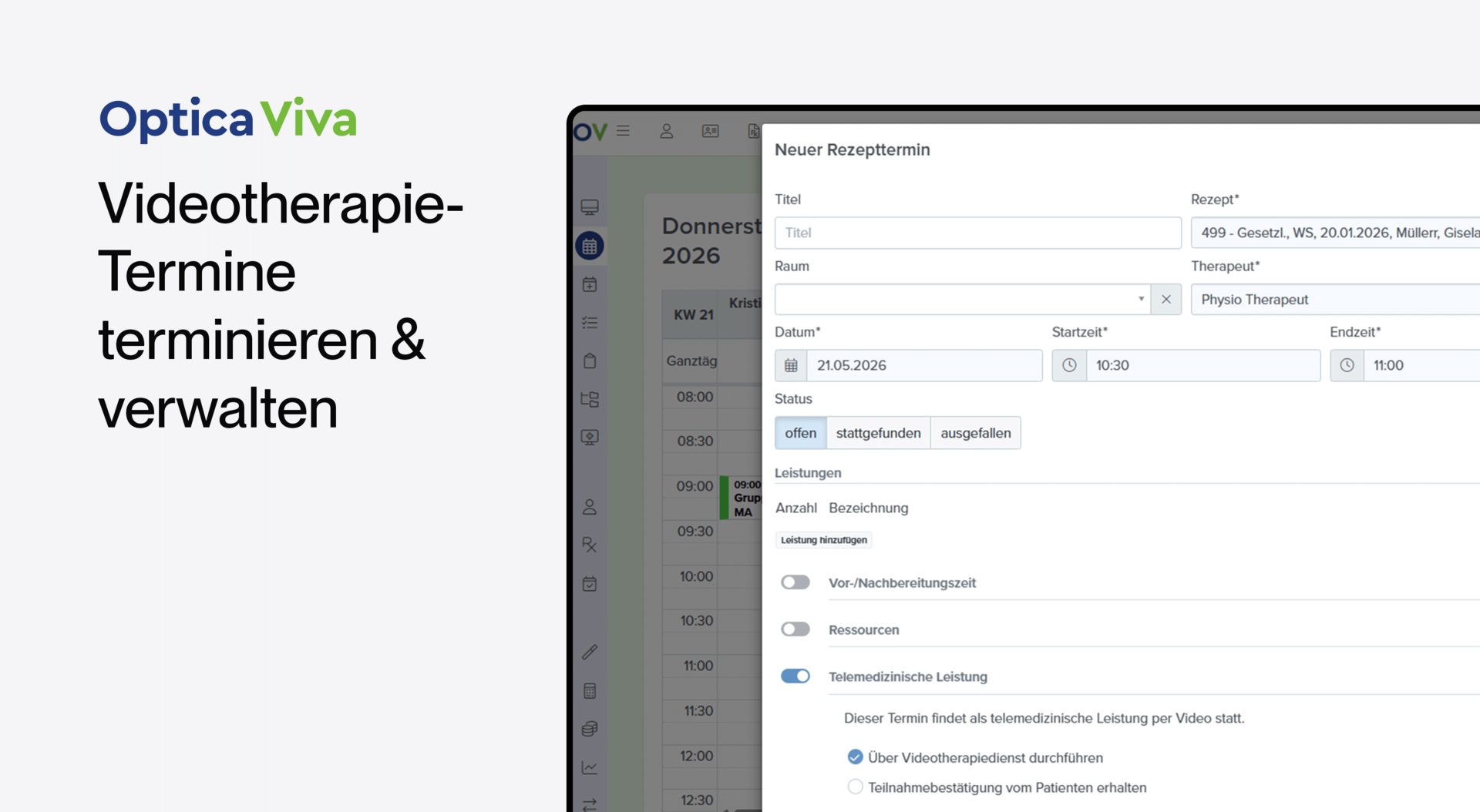
Videotherapietermine werden als reguläre Rezepttermine angelegt und anschließend als Telemedizinische Leistung gekennzeichnet.
- Legen Sie einen Rezepttermin mit Datum, Startzeit und Endzeit an.
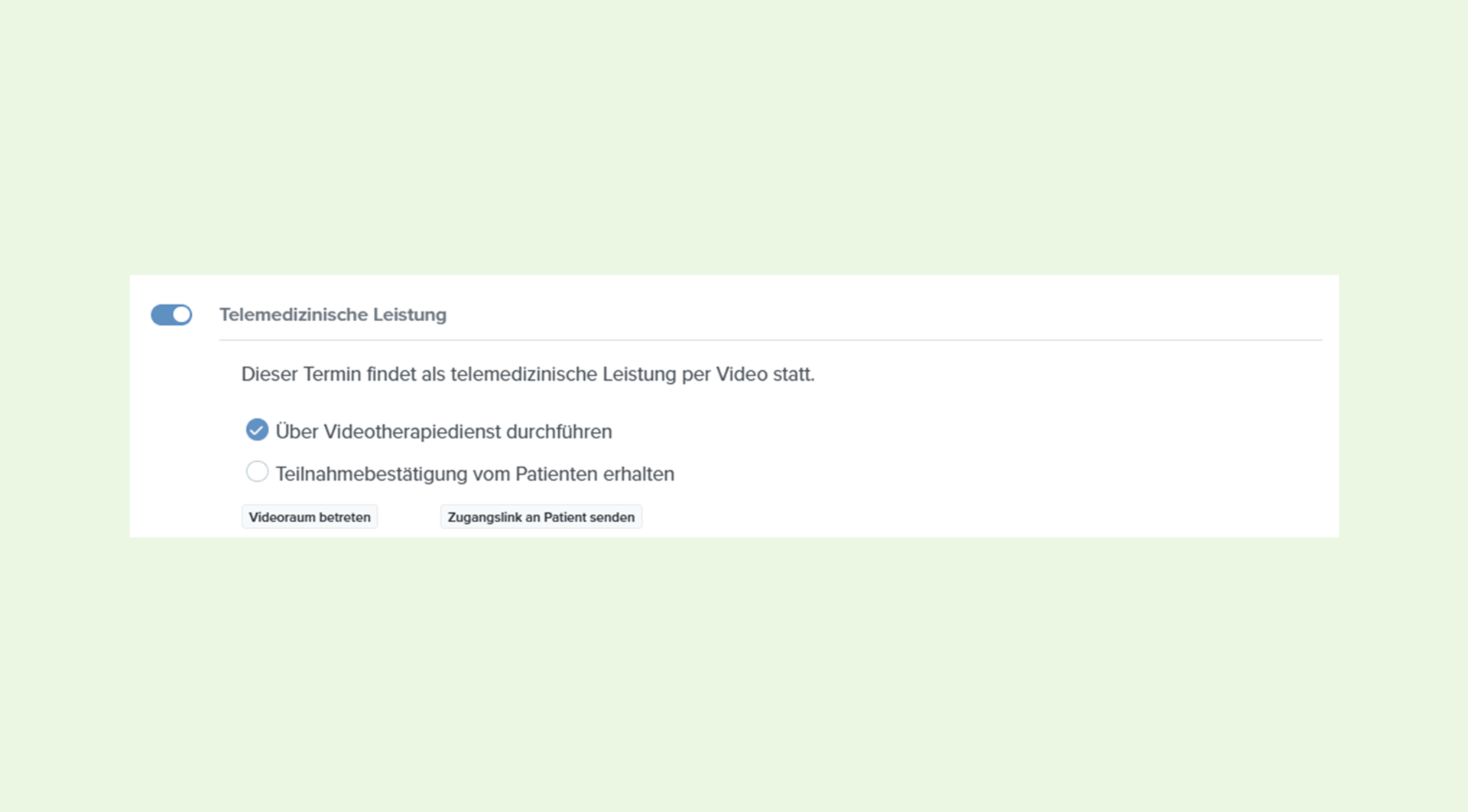
- Aktivieren Sie die Option „Telemedizinische Leistung", um den Termin als Videotherapie zu kennzeichnen.
- Ist der Videotherapiedienst aktiviert, mindestens eine Lizenz gebucht und eine Lizenz für den Zeitraum frei, wird „Über Videotherapiedienst durchführen" automatisch gesetzt.
- Speichern Sie den Termin. Der Termin wird automatisch im Videodienst WebPRAX hinterlegt.
Möchten Sie für diesen Termin einen anderen Videoanbieter nutzen, entfernen Sie den Haken bei „Über Videotherapiedienst durchführen".
Hinweis
Nur Rezepttermine können als Telemedizinische Leistung angeboten werden.
Patienteneinwilligung einholen & dokumentieren
Vor dem ersten Videotherapietermin muss die Einwilligung des Patienten zur Datenverarbeitung eingeholt und in Optica Viva dokumentiert werden.
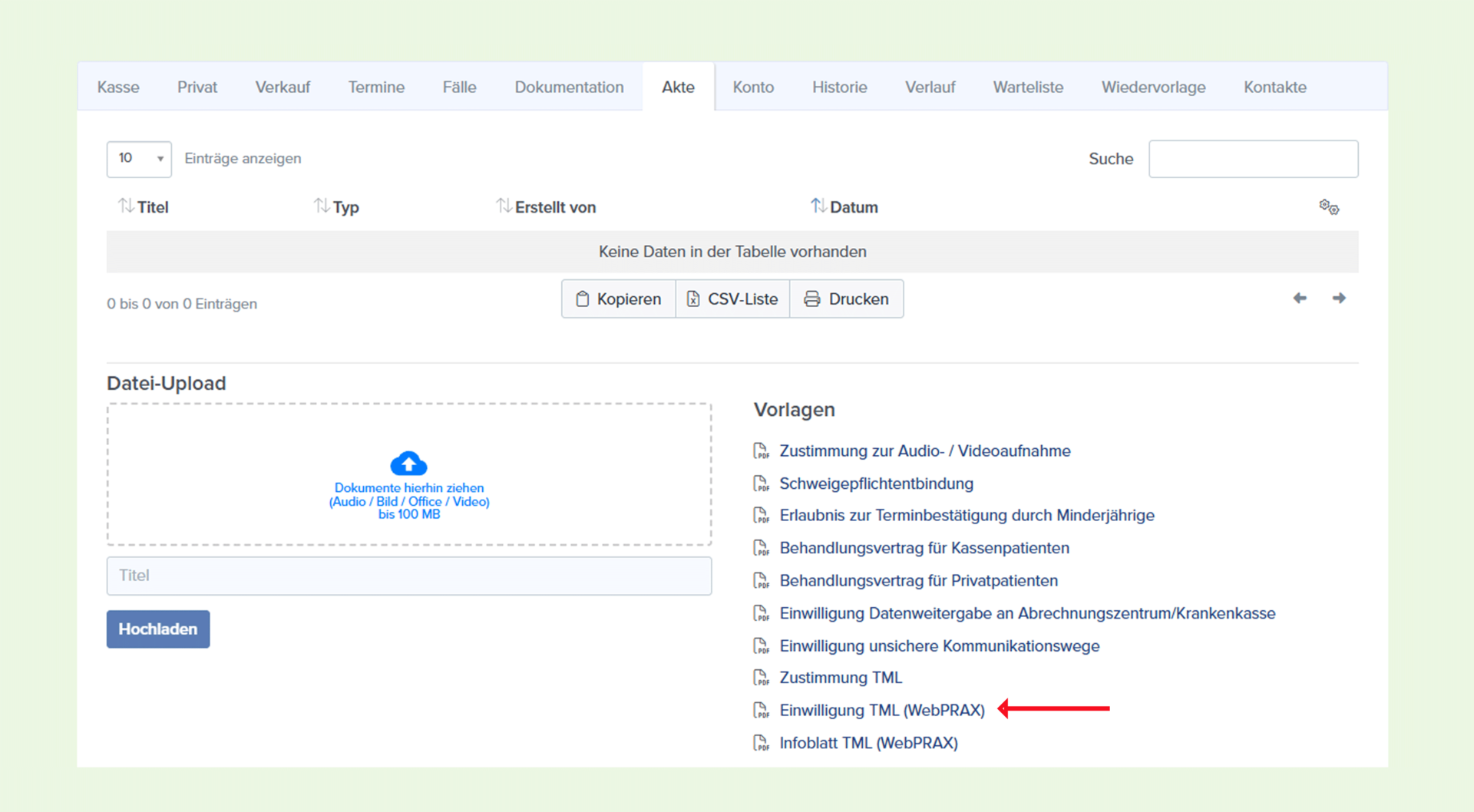
- Öffnen Sie die Patientenakte und navigieren Sie zu Patient › Akte › Vorlagen.
- Nutzen Sie die bereitgestellte Vorlage „Einwilligung TML (WebPRAX)" und händigen Sie diese dem Patienten aus.
- Liegt die unterschriebene Einwilligung vor, dokumentieren Sie sie in der Patientenakte über Videotherapie › Zustimmung und setzen Sie den entsprechenden Haken.
Hinweis
Nur wenn die Zustimmung für den Patienten dokumentiert ist, kann ein Termin mit dem Videotherapiedienst als Telemedizinische Leistung erstellt werden.
Zugangslink generieren & bereitstellen
Jeder Patient erhält einen persönlichen Zugangslink, der für alle zukünftigen Videotherapietermine mit diesem Patienten gültig ist – sofern er nicht neu generiert wird.
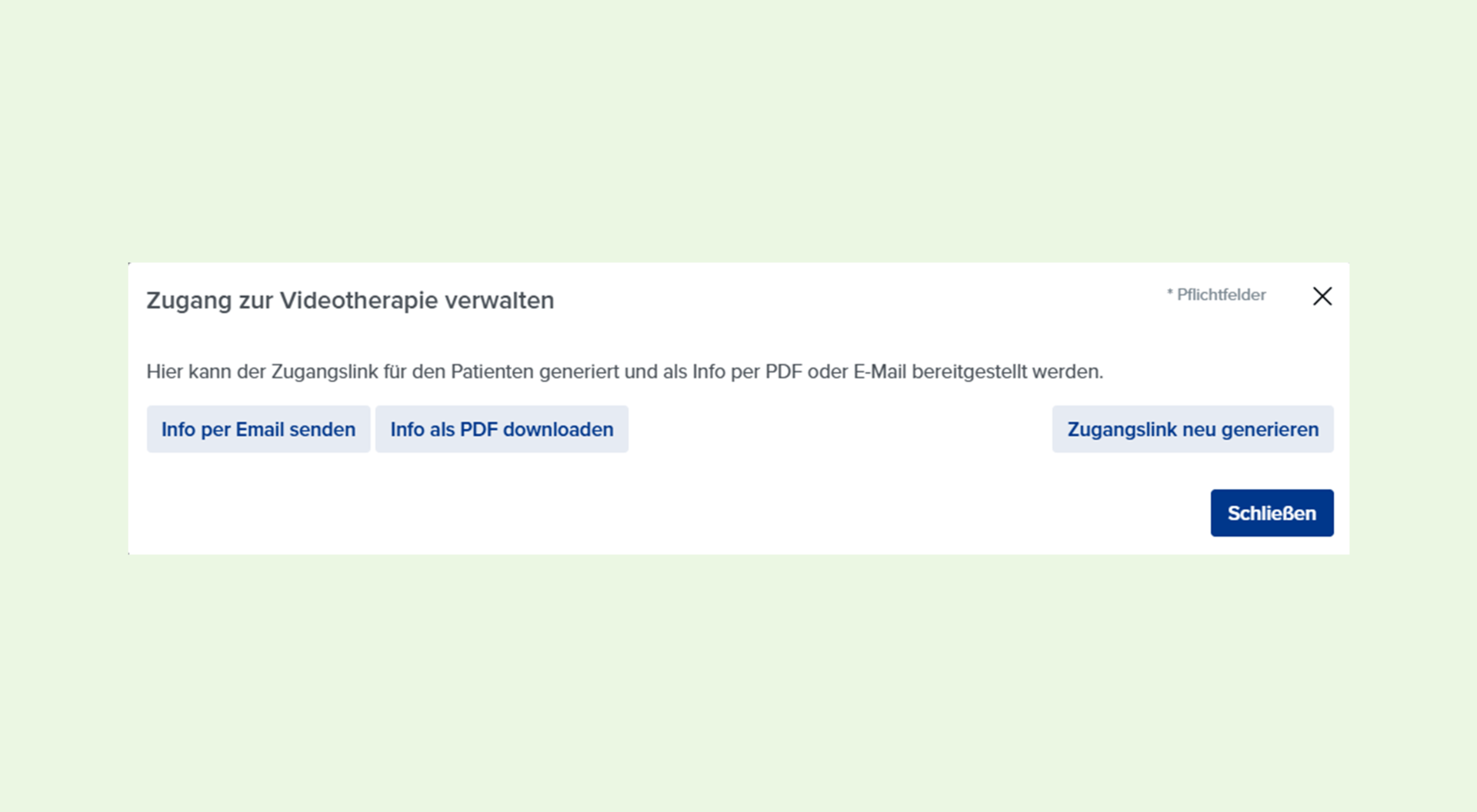
- Öffnen Sie die Patientenakte und klicken Sie auf Videotherapie › Zugangslink › Zugangslink generieren. Dies muss nur einmalig vor dem ersten Termin erfolgen.
- Stellen Sie dem Patienten den Link bereit – entweder als PDF (Button „Info als PDF downloaden") oder per E-Mail (Button „Info per Email senden").
- Im Termin können Sie den Zugangslink über „Zugangslink an Patient senden" jederzeit erneut per E-Mail versenden.
Automatische Terminerinnerung: Ist für den Patienten die E-Mail-Erinnerung aktiviert, erhält er vor jedem Videotherapietermin automatisch eine E-Mail mit seinem Zugangslink.
Für den Fall, dass der Patient seinen Zugangslink aus z.B. Sicherheitsgründen nicht mehr benutzen kann, kann der Zugangslink neu generiert werden. Zu beachten: ab diesem Zeitpunkt gilt nur noch der neue Zugangslink für den Patienten. Es kann aus technischen Gründen u.U bis zu einer Stunde dauern, bis der Patient mit dem neuen Zugangslink an Videotherapien teilnehmen kann.
Hinweis
Optica Viva prüft im Rahmen der HMR-Prüfung auch Videotherapietermine auf Abrechnungskonformität. Bei Unstimmigkeiten – z. B. ein Videotherapietermin, der gleichzeitig als Hausbesuch gekennzeichnet ist – wird die Abrechnung des betreffenden Rezepts blockiert und ein Hinweis angezeigt.
Übersicht der Videotherapietermine
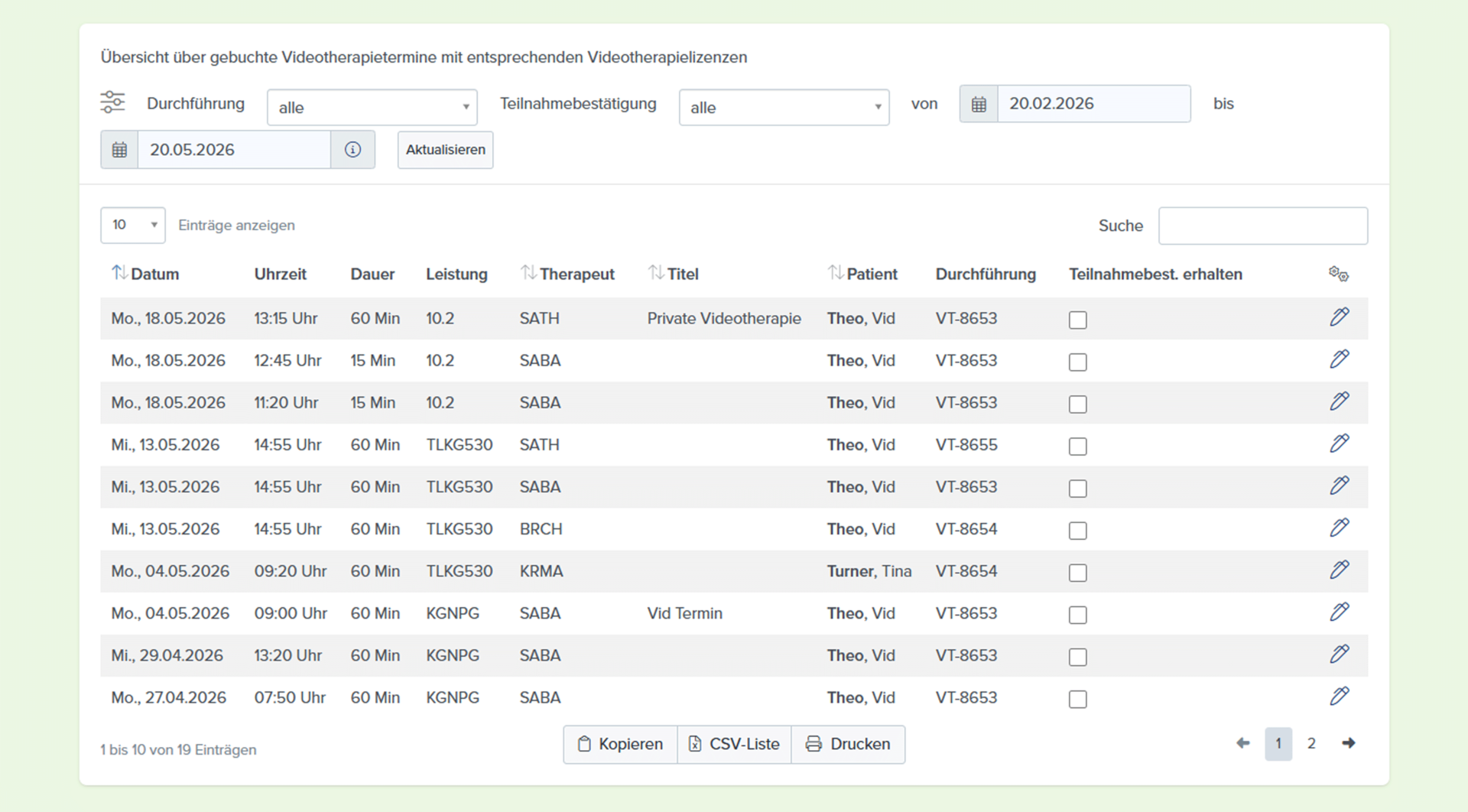
Unter Termine › Videotherapie sehen Sie alle Termine, die als Telemedizinische Leistung markiert sind. Von hier aus können Sie außerdem:
- Teilnahmebestätigungen für mehrere Termine auf einmal dokumentieren
- Die hinterlegte Videotherapielizenz je Termin einsehen
Bei der Erstellung eines Terminzettels oder einer Terminbestätigung, werden Videotherapietermine mit „Videotherapie“ oder „VT“ gekennzeichnet.
Stand: 12/2025. Alle Angaben ohne Gewähr. Irrtümer, Fehler und Änderungen vorbehalten.