

Einstellungen und Einrichtung
In diesem Artikel
Erfahren Sie, wie Sie den Videotherapie-Dienst WebPRAX aktivieren, Videotherapielizenzen buchen und verwalten sowie die technischen Voraussetzungen für die Durchführung prüfen.
Videotherapiedienst aktivieren
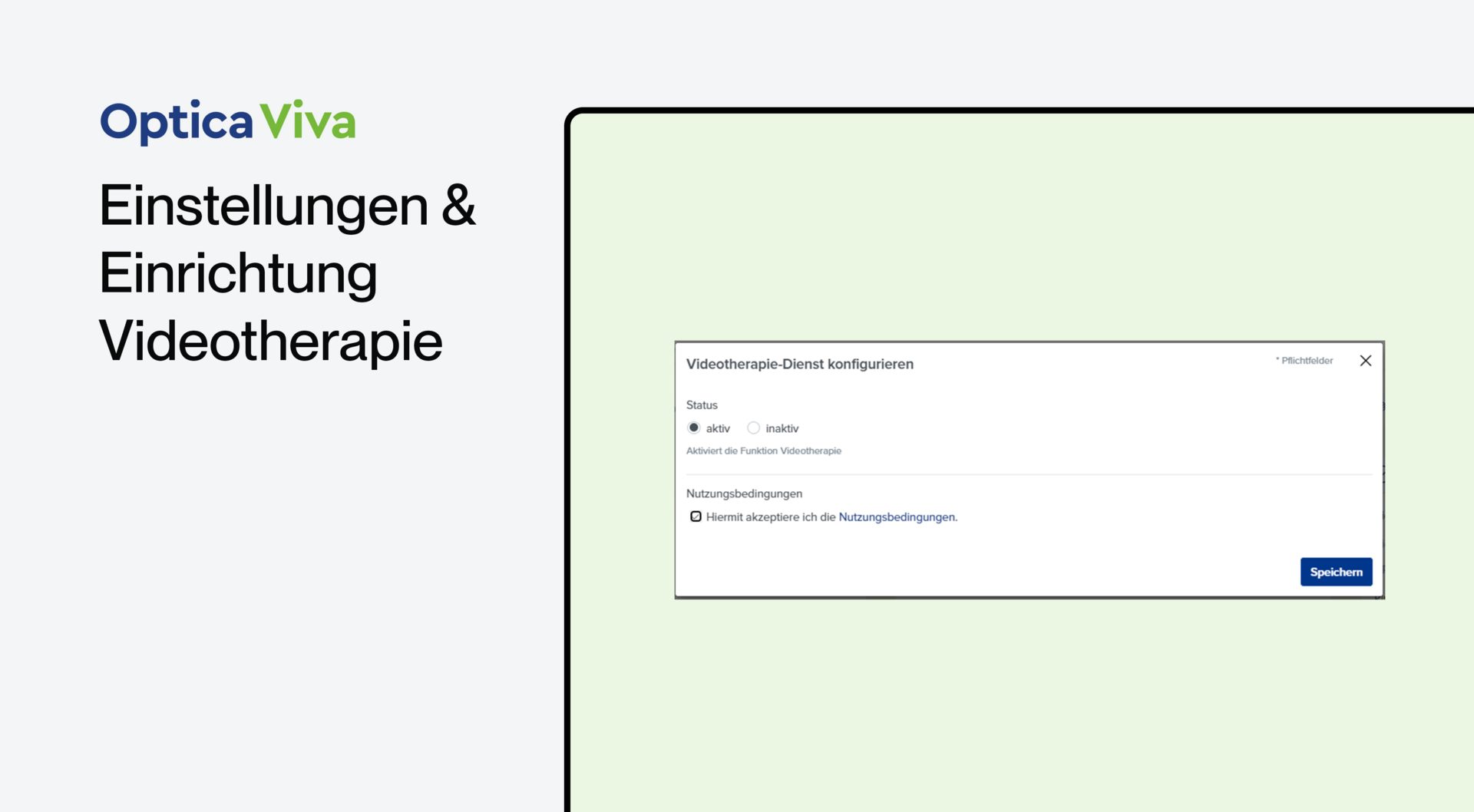
Bevor Sie Videotherapietermine anlegen können, muss der Videotherapiedienst WebPRAX in Optica Viva einmalig aktiviert werden.
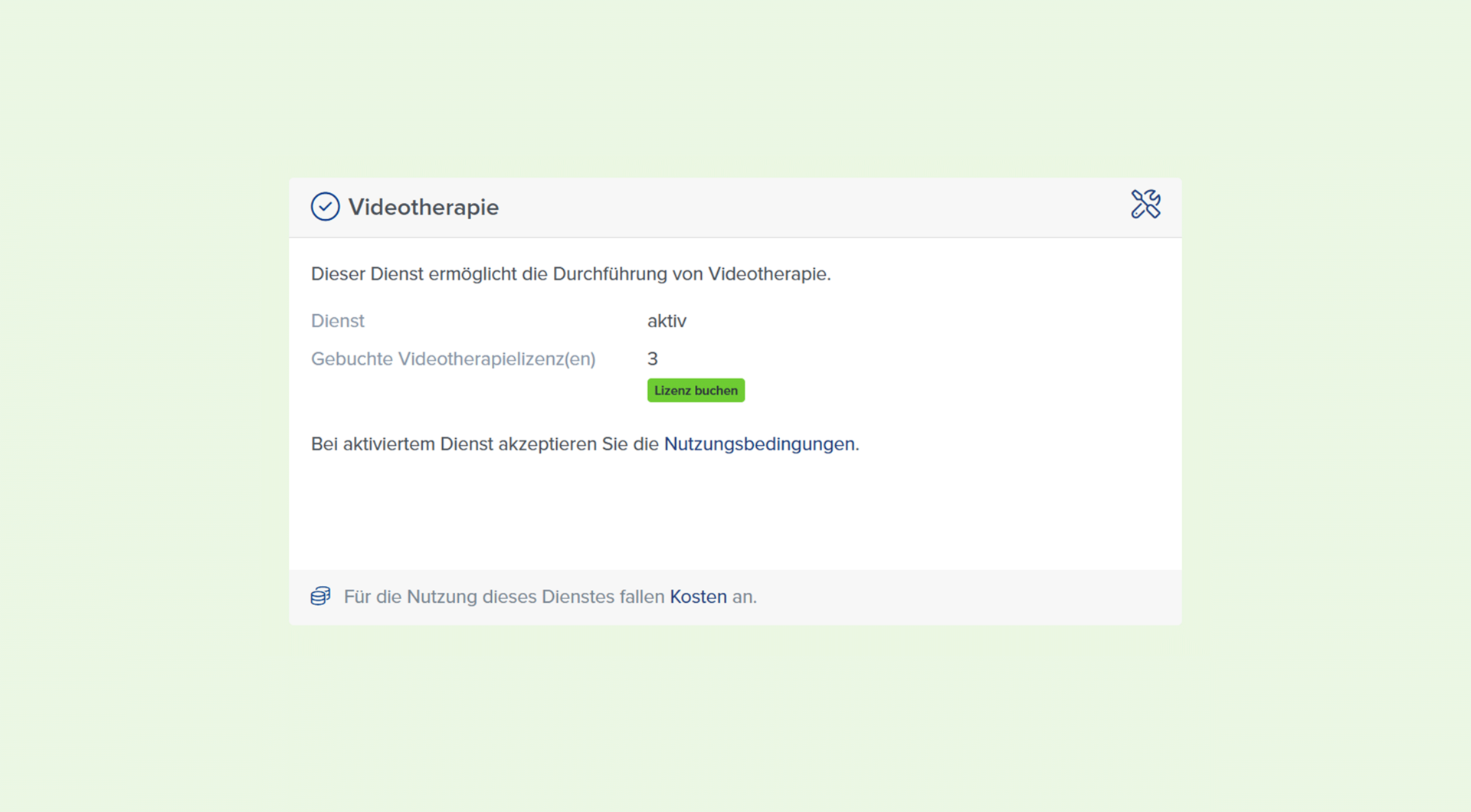
- Öffnen Sie “Dienste” in den Einstellungen und klicken Sie in der Kachel 'Videotherapie' auf 'Videotherapie konfigurieren'.
- Lesen Sie die Nutzungsbedingungen und stimmen Sie diesen zu, um den Dienst zu aktivieren.
- Der Dienst ist nun aktiv. Kosten entstehen erst, wenn Sie Videotherapielizenzen buchen.
Hinweis
Hinweis: Ohne mindestens eine gebuchte Videotherapielizenz können keine Termine mit dem Videotherapiedienst als Telemedizinische Leistung erstellt werden.
Videotherapielizenzen buchen & kündigen
Lizenz buchen
Jede gebuchte Videotherapielizenz ermöglicht die Durchführung einer gleichzeitig stattfindenden Videotherapiesitzung in dieser Filiale, unabhängig davon, welcher Therapeut sie durchführt.
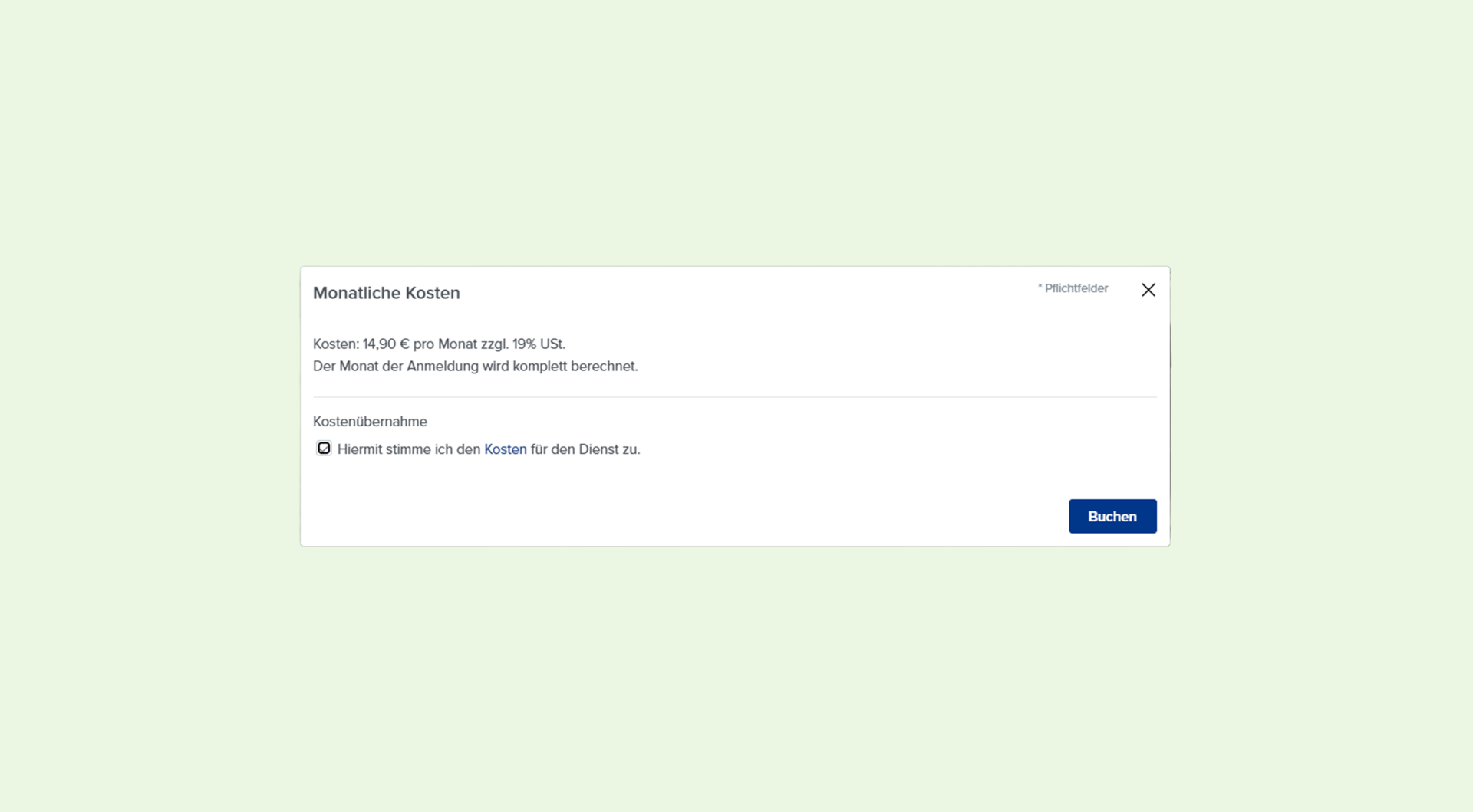
- Klicken Sie in der Kachel „Videotherapie" unter Einstellungen › Dienste auf „Lizenz buchen".
- Es kann immer nur eine Lizenz auf einmal gebucht werden. Für weitere parallele Sitzungen klicken Sie erneut auf „Lizenz buchen".
- Beachten Sie die Kosten je Lizenz auf der Kontoseite.
Lizenz kündigen
Sobald die Funktion verfügbar ist, kündigen Sie einzelne Lizenzen über den Button „Lizenz kündigen" in der Videotherapie-Kachel. Es kann jeweils nur eine Lizenz auf einmal gekündigt werden.
Dienst deaktivieren
- Kündigen Sie alle vorhandenen Videotherapielizenzen (siehe oben).
- Öffnen Sie Einstellungen › Dienste und klicken Sie in der Kachel „Videotherapie" auf „Videotherapie konfigurieren".
- Deaktivieren Sie den Dienst über den entsprechenden Schalter.
Wichtig:
Um den Videotherapiedienst deaktivieren zu können, darf keine aktive Videotherapielizenz mehr vorliegen. Kündigen Sie alle gebuchten Lizenzen, bevor Sie den Dienst deaktivieren.
Gebuchte Lizenzen einsehen
Unter Verwaltung › Ressourcen sehen Sie alle aktuell gebuchten Videotherapielizenzen. Im Bereich Weitere Kalender › Ressourcen werden die Lizenzen zusätzlich mit den hinterlegten Videotherapieterminen angezeigt.
Technische Voraussetzungen
WebPRAX ist vollständig browserbasiert – Sie müssen keine Software installieren.
| Anforderung | Details |
|---|---|
| Browser | Google Chrome (empfohlen), Firefox, Opera oder Safari |
| Gerät | PC, Tablet oder Smartphone (Android/iOS) |
| Hardware | Kamera/Webcam, Mikrofon, Lautsprecher oder Headset |
| Internetverbindung | Stabile Verbindung; LAN oder WLAN empfohlen, insbesondere bei Mobilgeräten |
Kamera und Mikrofon einrichten
Beim ersten Start der Videotherapie werden Sie vom Browser um Erlaubnis zum Zugriff auf Kamera und Mikrofon gebeten. Bestätigen Sie diese Anfrage. Falls Kamera oder Mikrofon nicht funktionieren, prüfen Sie in den Einstellungen, ob das richtige Gerät ausgewählt ist – besonders wenn mehrere Geräte angeschlossen sind. Stellen Sie außerdem sicher, dass kein anderes Programm gleichzeitig auf Kamera oder Mikrofon zugreift.
Tipp
Prüfen Sie Ihre technische Ausstattung vorab unter https://test.webprax.de/. Weitere Hilfestellungen finden Sie unter https://hilfe.webprax.de/.
Stand: 12/2025. Alle Angaben ohne Gewähr. Irrtümer, Fehler und Änderungen vorbehalten.