

Import und Export
In diesem Artikel
Hier finden Sie eine Anleitung, wie Sie Daten wie Anamnesen oder Patientendaten in das System integrieren oder heraus exportieren können. Dabei wird Schritt für Schritt am Beispiel der Anamnesen erklärt, wie Sie die Dateien im richtigen Format hochladen und anschließend im gewünschten Bereich wiederfinden.
Wo finde ich Import und Export?
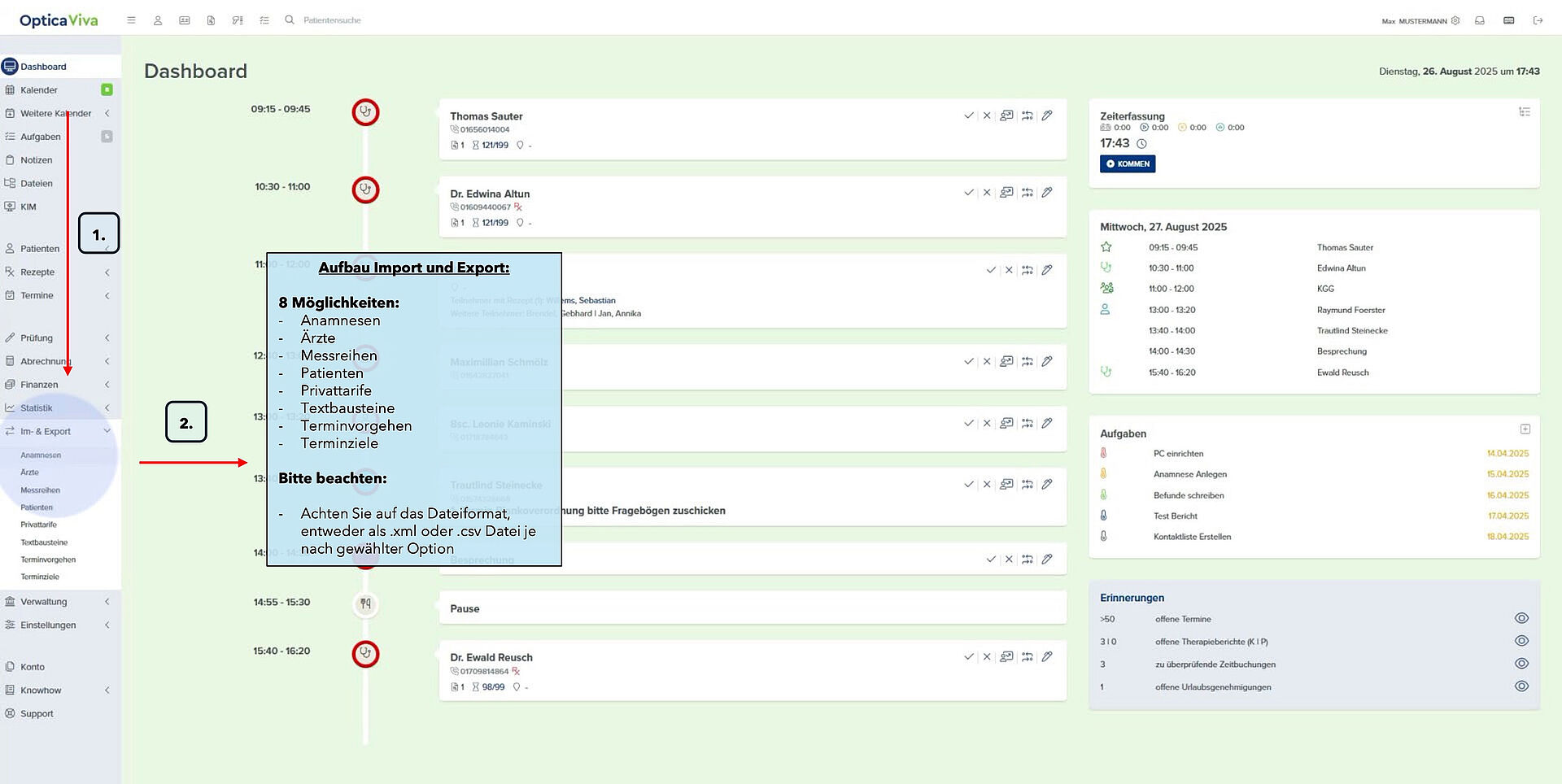
In der senkrechten Menüleiste auf der linken Seite finden Sie vom Reiter Dashboard ausgehend die Import und Exportfunktion an der 15. Stelle.
Hier können Sie wählen zwischen folgenden Möglichkeiten:
Anamnesen
Ärzte
Messreihen
Patienten
Privattarife
Textbausteine
Terminziele
Tipp
Ärzte (zentrale Ärzteliste bereits integriert) und Terminziele sind schon importiert, diese müssen Sie nicht zwangsweise neu hochladen.
Bitte beachten Sie, dass ihre Datei im richtigen Dateiformat, je nach Möglichkeit, erstellt wurde. Entweder als .xml oder .csv Datei. Dies ist entscheidend für einen reibungslosen Ablauf.
In den folgenden beiden Abschnitten wird das Vorgehen bei Import und Export, am Beispiel Anamnesen, erläutert.
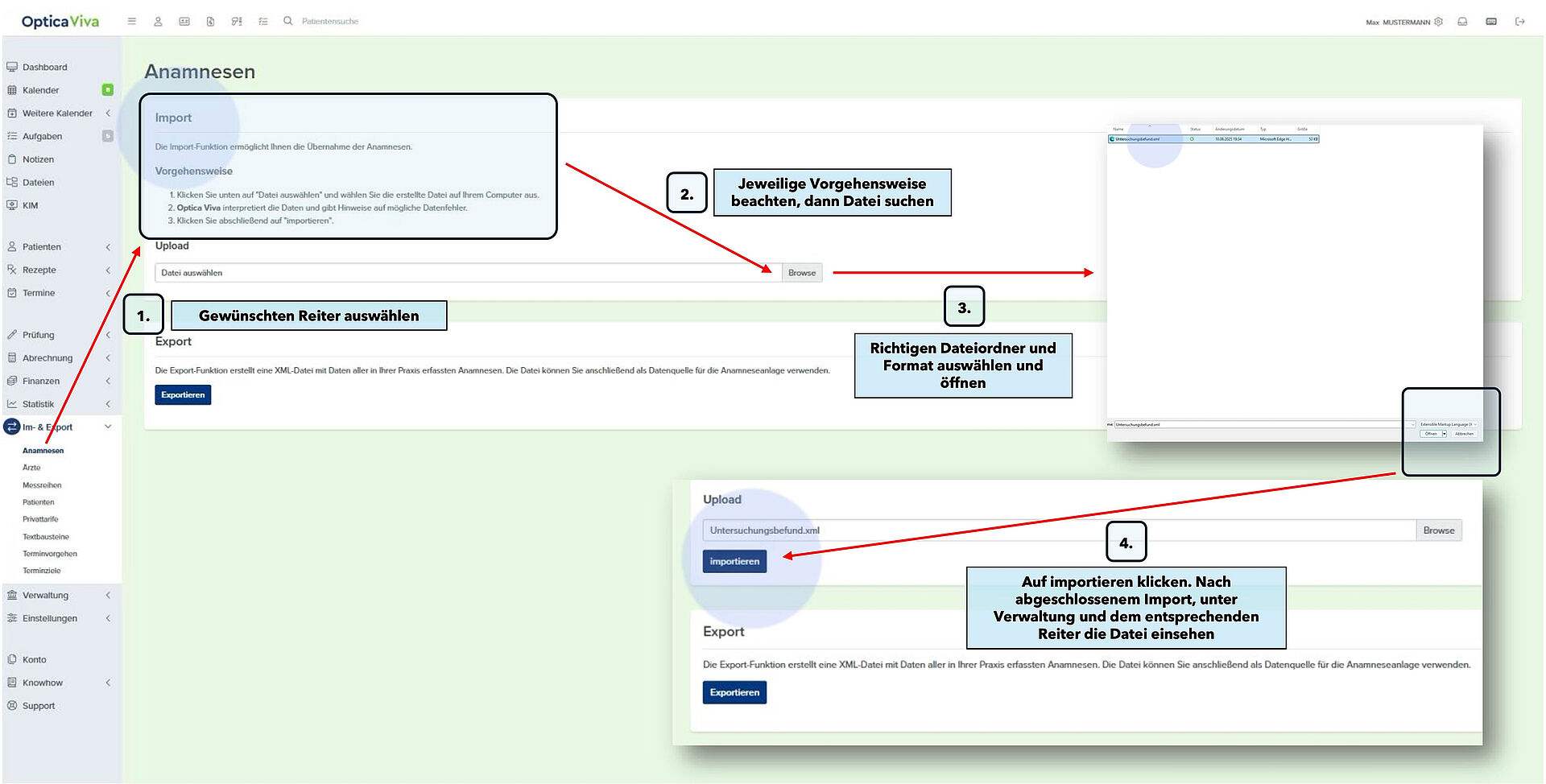
Importbeispiel Anamnesen
Klicken Sie auf Anamnesen
Lesen Sie sich die individuelle Vorgehensweise durch
Klicken Sie auf Browse
Wählen Sie den richtigen Ordner aus und die gewünschte Datei im richtigen Dateiformat
Klicken Sie auf öffnen
Anschließend klicken Sie auf importieren unter Upload
Nach abgeschlossenen Import finden Sie die hochgeladene Datei unter Verwaltung unter dem entsprechenden Reiter
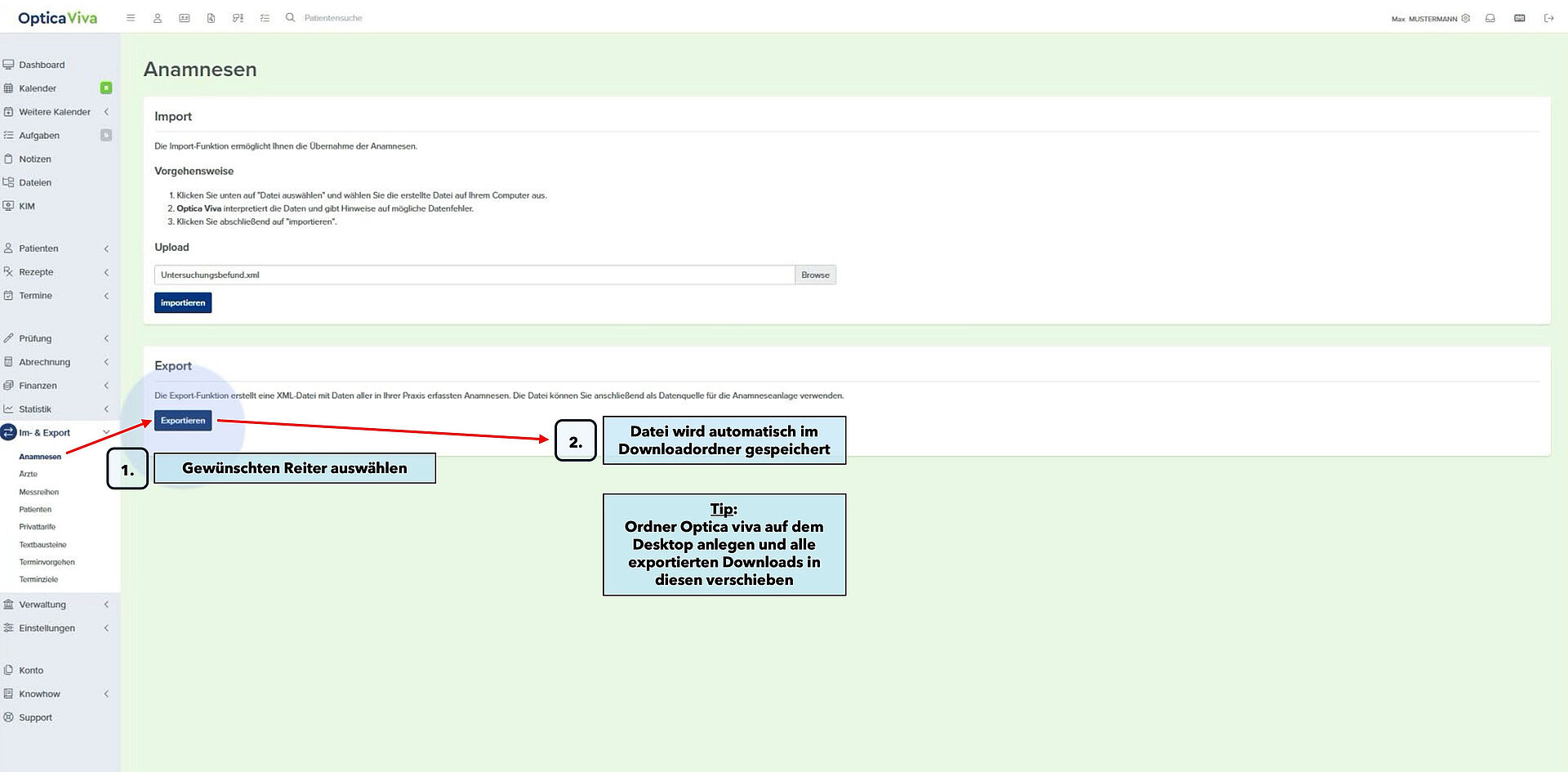
Exportbeispiel Anamnesen
Klicken Sie auf Anamnesen
Gehen Sie auf Exportieren unter Export
Die Datei aller Anamnesen wird automatisch auf ihrem Computer unter Downloads gespeichert
Tipp
Erstellen Sie einen separaten Ordner wo alle Exportdateien eingefügt werden können.
Stand: 12/2025. Alle Angaben ohne Gewähr. Irrtümer, Fehler und Änderungen vorbehalten.