

Arbeitszeiterfassung
In diesem Artikel
Lesen Sie, wie Sie Arbeitszeiten zentral verwalten, Pausen und Dienstgänge erfassen und Einträge als Nachweis exportieren.
Grundlagen
In der Arbeitszeiterfassung pflegen die Benutzer ihre tägliche Arbeitszeit.
Als Praxisinhaber oder Verwalter mit den entsprechenden Rechten verwalten und bearbeiten Sie die Arbeitszeiten Ihrer Mitarbeitenden unter Verwaltung → Benutzer → Arbeitszeiterfassung.
Hier können Sie sehen, wann Mitarbeitende ihre Arbeitszeit beginnen und beenden, sowie Pausen erfassen.
Benutzer
So geht’s für Benutzer:
- Bearbeiten Sie die Arbeitszeiterfassung entweder über das Dashboard auf der rechten Seite „Zeiterfassung“ oder über Ihr Benutzerprofil unter „Arbeitszeiterfassung“.
- Erfassen Sie die Arbeitszeit mit den Buttons Kommen (Blau), Dienstgang (Grün), Pause (Gelb) sowie Gehen (Rot).
- Es wird im Dashboard automatisch gespeichert.
- Über das graue Arbeitszeiterfassungssymbol rechts können Sie vergangene Zeiteinträge einsehen bearbeiten oder löschen.
Hier finden Sie weitere Informationen zur Zeiterfassung im Dashboard →
Verwalter
So geht’s für Verwalter:
- Bearbeiten Sie die Arbeitszeiterfassung Ihrer Mitarbeiter über Verwaltung → Benutzer → Arbeitszeiterfassung.
- Auf der rechten Seite gelangen Sie über das Figur-Symbol in das Benutzerprofil des Mitarbeiters oder über das Stiftsymbol direkt in Arbeitszeiten bearbeiten.
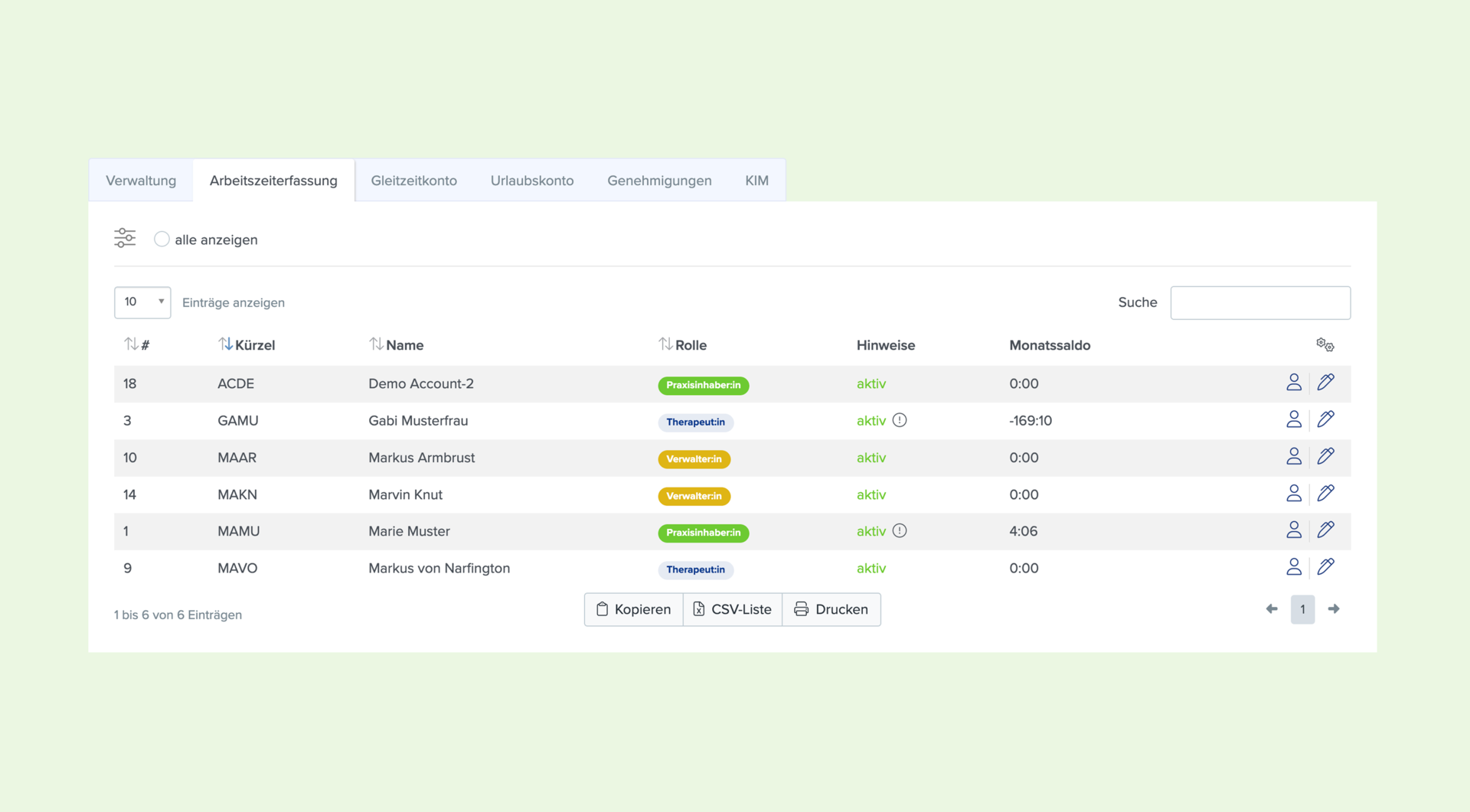
Figur-Symbol
- Bearbeitung über Benutzer → Arbeitszeiterfassung → Figursymbol:
- Feld Arbeitszeiterfassung auswählen
- Jahr und Monat auswählen
- Eintragung Tagesaktuell überarbeiten:
- Bearbeiten über Stiftsymbol
- Speichern über Diskettensymbol
- Löschen über Mülleimersymbol
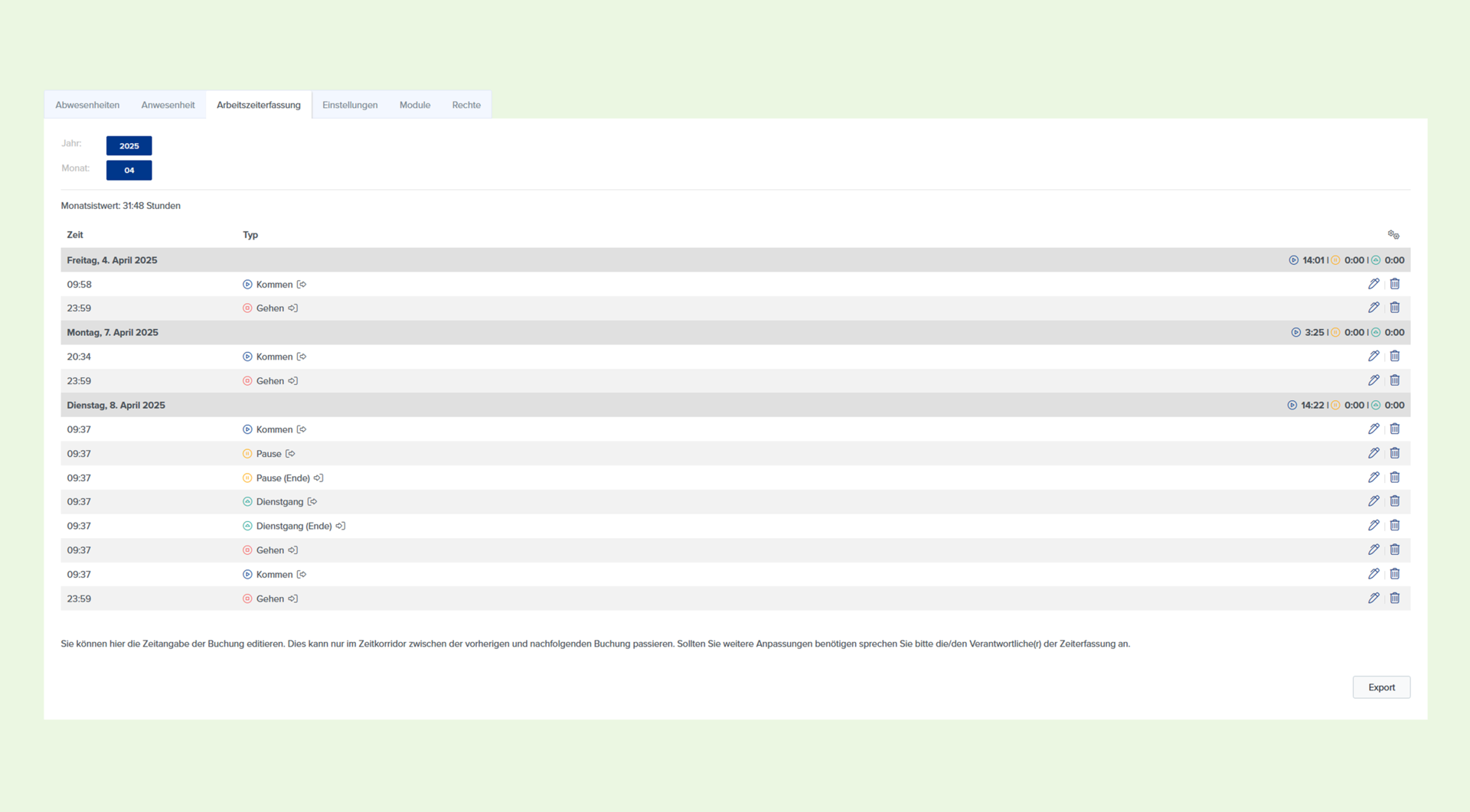
Stift-Symbol
- Bearbeitung über Benutzer → Arbeitszeiterfassung → Stiftsymbol:
- „Arbeitszeiten bearbeiten“
- Jahr und Monat auswählen
- Eintragung Tagesaktuell überarbeiten:
- Bearbeiten über Stiftsymbol
- Speichern über Diskettensymbol
- Löschen über Mülleimersymbol
- Überprüfung erforderlich mit Klick auf Ausrufezeichensymbol auswählen und bestätigen
- Neue Arbeitszeitenbuchung erfassen:
- Riegel nach rechts schieben
- Datum und Uhrzeit auswählen
- Typ auswählen (Kommen, Gehen, Pause, Pause (Ende), Dienstgang, Dienstgang (Ende))
- Dann Vorgang speichern über Button „buchen“
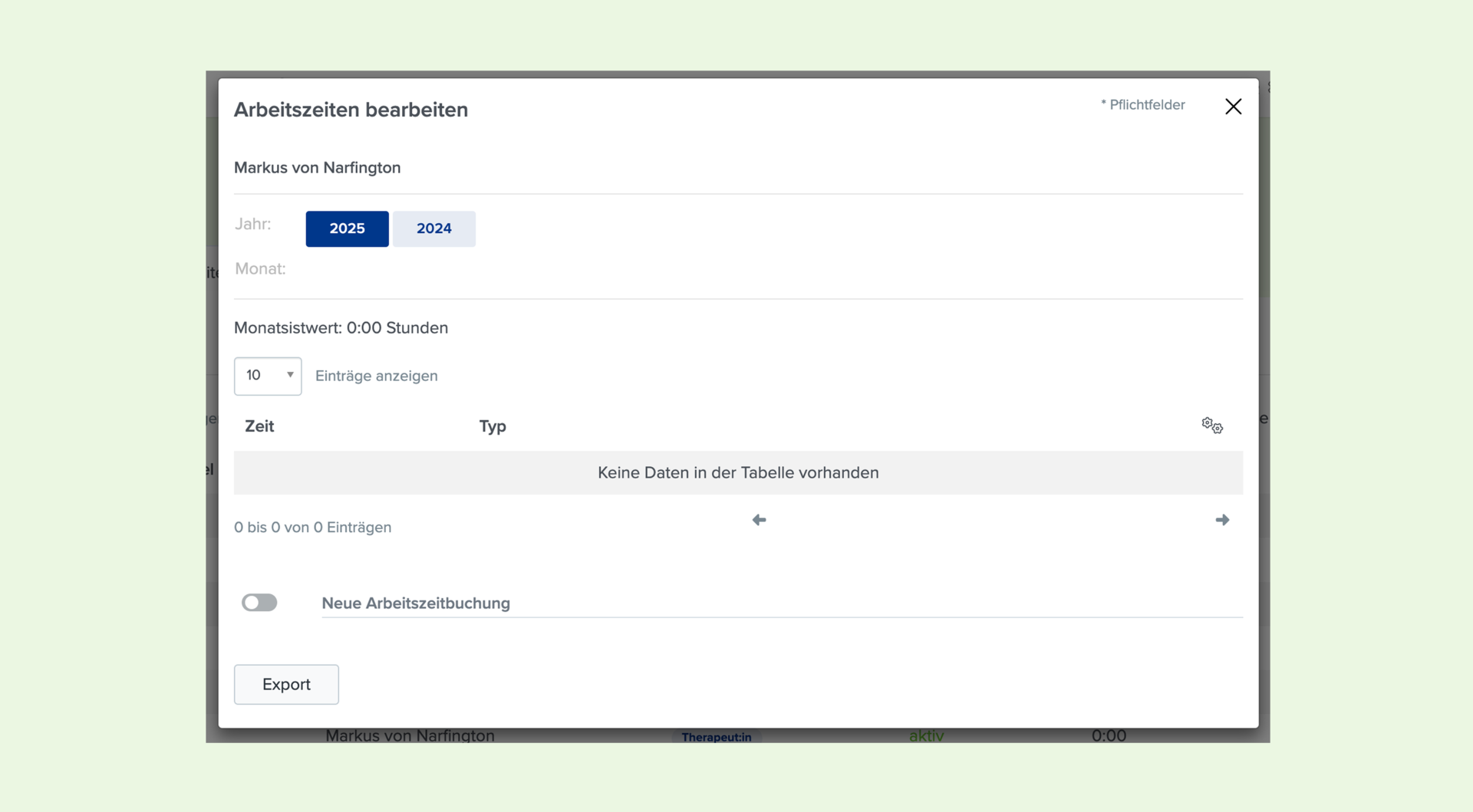
Sie können über beide Wege am Ende der Seite eine Exportdatei im pdf- oder csv-Format erstellen lassen.
Hinweis
Je nach Berechtigung können Mitarbeitende ihre Zeiten selbst erfassen oder nur einsehen.