

Navigation
In diesem Artikel
Damit Sie sich schnell zurechtfinden, bietet Optica Viva eine übersichtliche Navigation. Sie führt Sie durch alle Bereiche der Software und ermöglicht einen direkten Zugriff auf Termine, Patienten, Abrechnung und mehr.
Grundlagen
Dank der klaren Struktur von Optica Viva behalten Sie auch bei komplexen Arbeitsabläufen den Überblick und gelangen schnell zu dem Bereich, der Sie interessiert.
Hinweis
Sowohl die linke, als auch die obere Navigationsleiste sind von jedem Bereich in Optica Viva erreichbar und verändern ihre Inhalte nicht.
Linke Navigationsleiste: Hauptnavigation mit Icons für alle Bereiche von Optica Viva (Dashboard, Kalender, Patienten, Abrechnung etc.).
Untermenüs: Durch Klicken auf ein Bereichs-Icon oder den nach links zeigenden Pfeil öffnet sich die erweiterte Navigation mit den einzelnen Unterpunkten dieses Bereichs. Nicht jeder Bereich verfügt über ein Untermenü. Das Symbol des Pfeils hilft Ihnen dabei, dies zu erkennen.
Obere Navigationsleiste: Enthält neben der Patientensuche überwiegend Kurzbefehle, mit denen Sie Funktionen schnell ausführen können. Darunter:
„Linke Navigationsleiste ein- und ausklappen”,
„Patientenanlage”
„Kartenlesegerät”
„Rezeptanlage”
„Rezeptscanner”
„Aufgabenfunktion”
„Benutzerverwaltung”
„Benachrichtigungen”
„Tastaturkürzel anzeigen”
„Filialwechsel”
„Abmelden”.
Tipp
Je mehr Buchstaben Sie in die Patientensuche eingeben, desto schneller kann das System filtern und Ihnen das gewünschte Ergebnis zur Verfügung stellen.
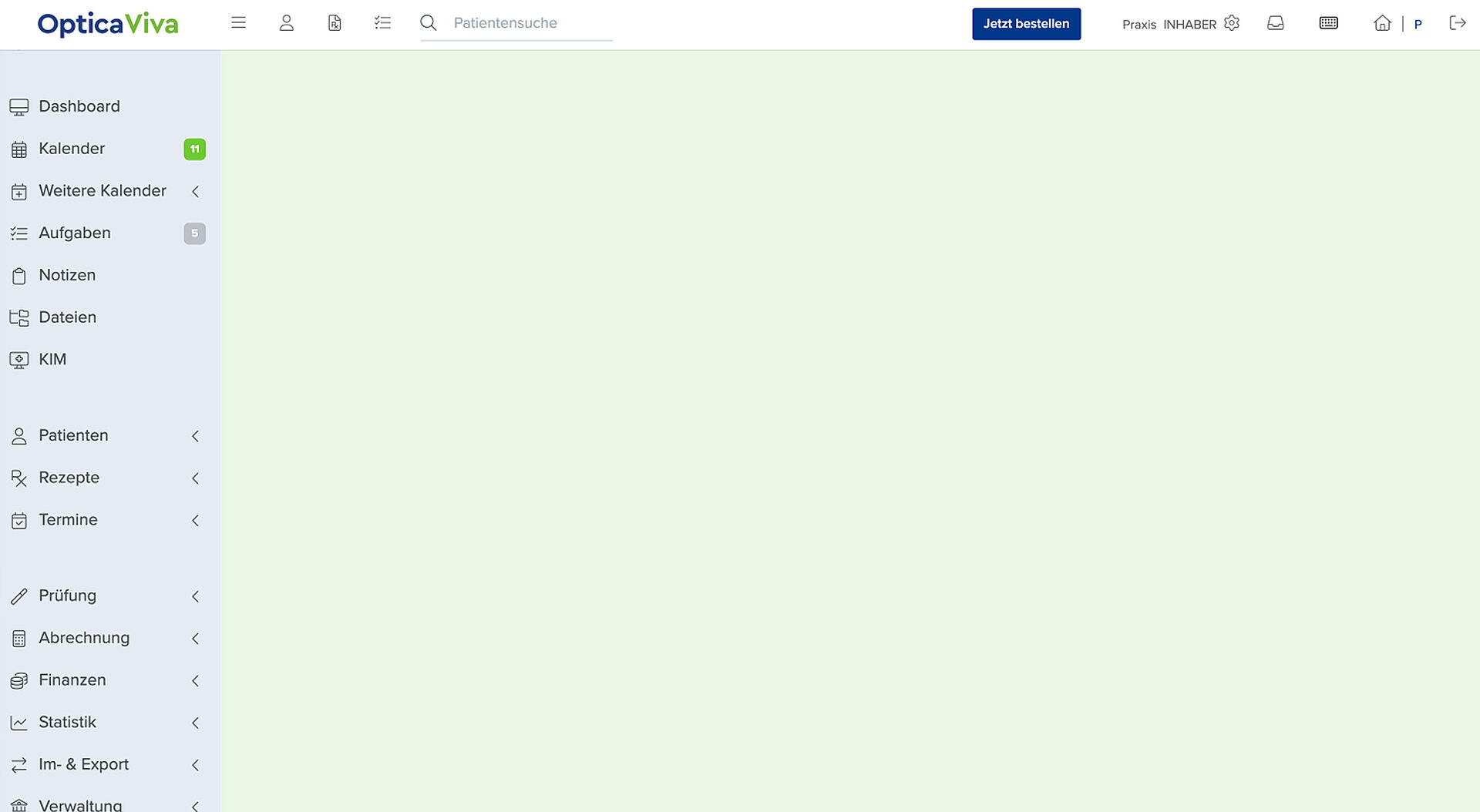
Bereiche und Symbole
Optica Viva arbeitet mit einer klaren Symbolsprache, die Ihnen hilft, sich schnell zu orientieren. Jeder Bereich wird durch ein eigenes Symbol dargestellt. Typische Symbole sind:
 | Kalender: Planung von Terminen und Ressourcen |
 | Patienten: Zugriff auf Stammdaten, Rezepte und Gruppen |
 | Abrechnung: Kontrolle, Taxierung, Export und Archiv |
 | Dateien: Dokumente hochladen, verwalten und Patientenakten zuordnen |
Die Symbole sind einheitlich gestaltet und farblich neutral gehalten. So erkennen Sie die Funktionalität auch dann schnell, wenn die Textbeschriftung ausgeblendet ist (beispielsweise im kompakten Modus).
Hinweis
Die einzelnen Bereiche sind über die linke Seitenleiste schnell erreichbar. Je nach Benutzerrolle (zum Beispiel Therapeut, Verwaltung, Inhaber) werden unterschiedliche Menüpunkte angezeigt.
Patientensuche
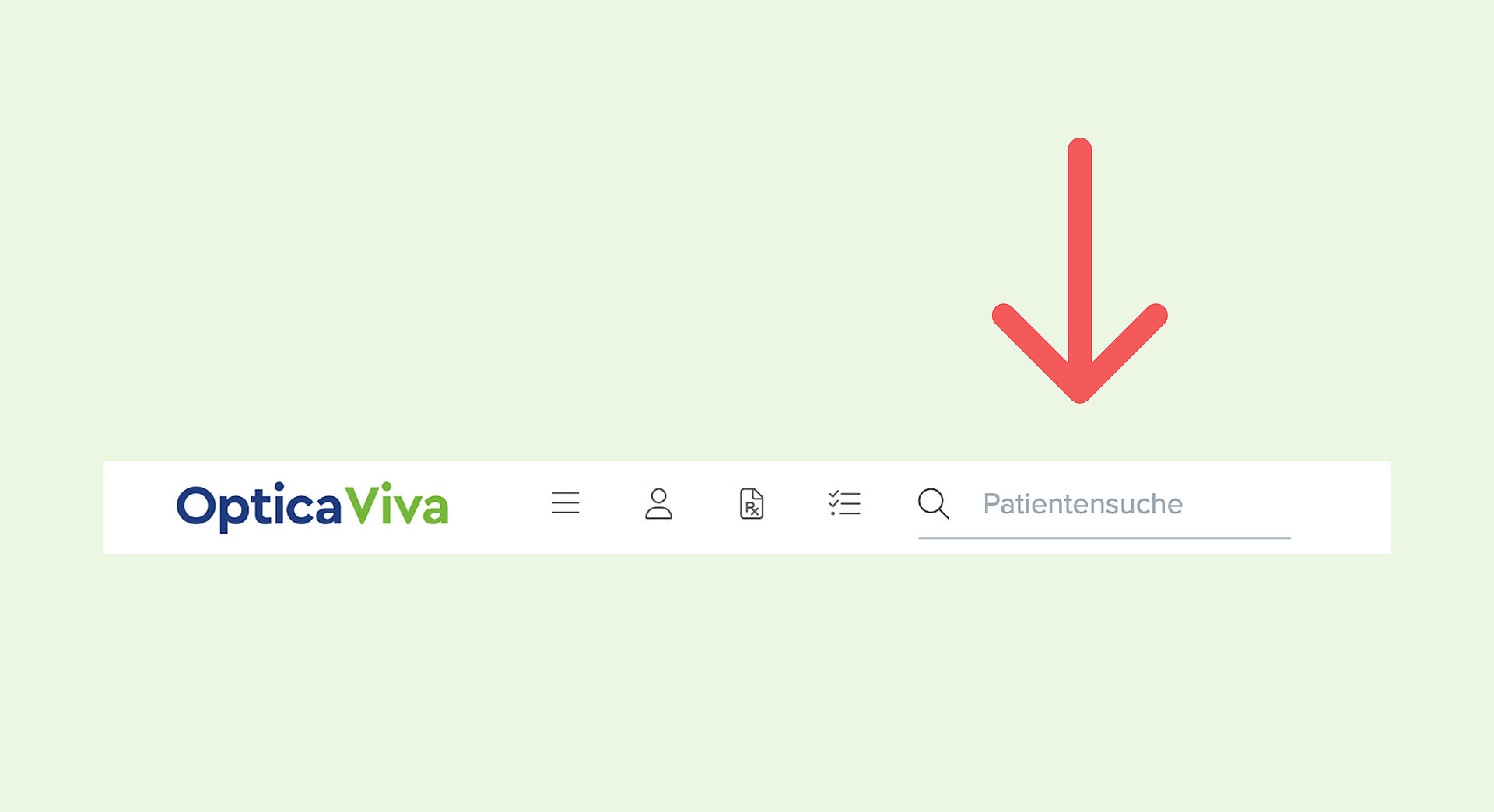
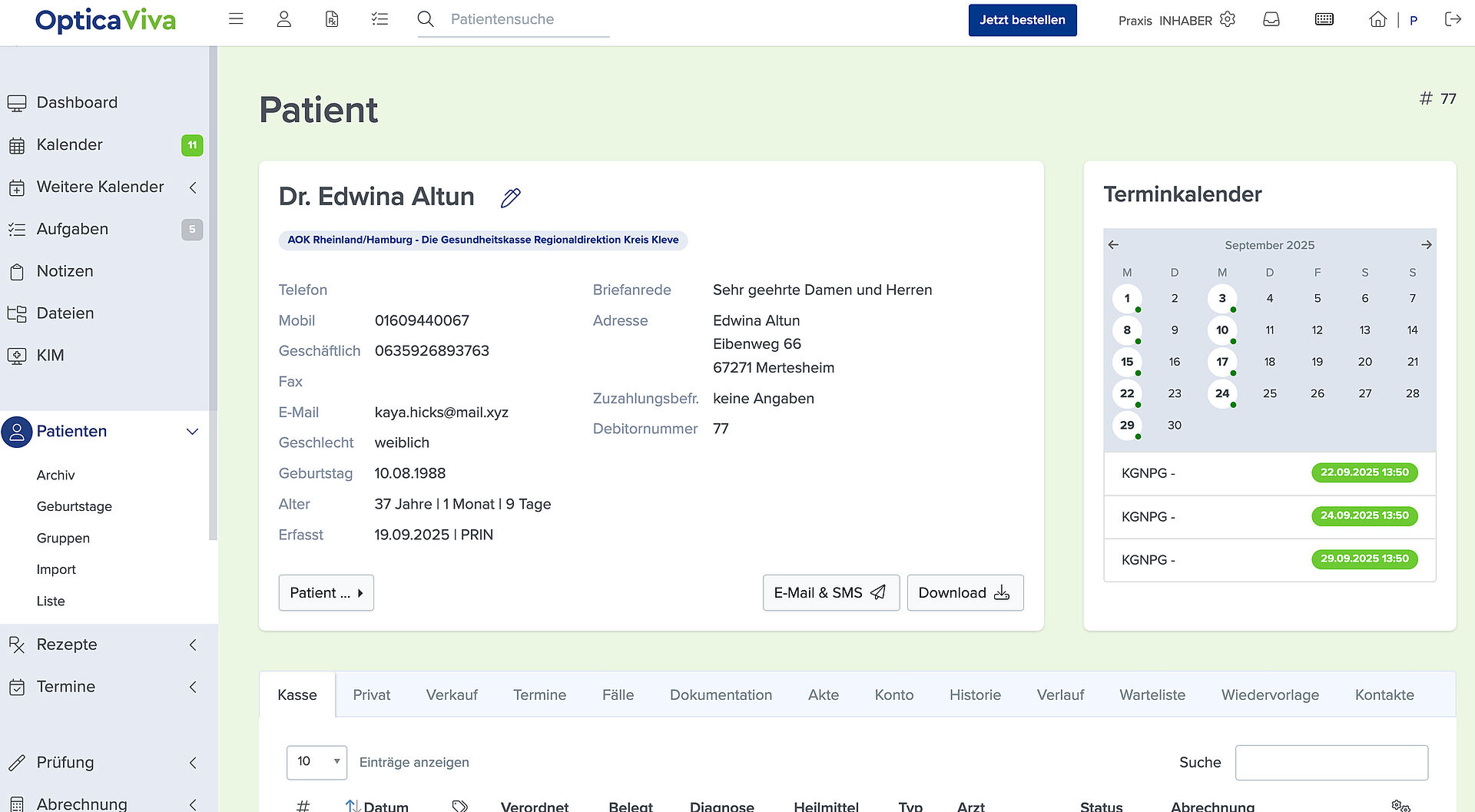
Die Suchleiste am oberen Rand ist ausschließlich für die Patientensuche vorgesehen. Geben Sie dort einen Namen ein, werden passende Treffer in der Patientendatenbank angezeigt und Sie gelangen direkt in die Ansicht der Patientensuche. Von dort aus können Sie Patientendetails öffnen, Patienten löschen, Einträge exportieren oder neue Patienten anlegen.
Praxisbeispiel: Geben Sie im Suchfeld den Namen „Müller” ein. Sofort sehen Sie eine Liste aller Patienten mit diesem Nachnamen. Mit einem Klick auf den gewünschten Eintrag öffnet sich die Detailansicht. Dort können Sie Stammdaten, Telefonnummer, Terminkalender oder Rezepte direkt einsehen und bearbeiten.
Unterseiten und Tabs
Innerhalb eines Bereichs gibt es oft Reiter (Tabs), zum Beispiel in der Abrechnung („Kontrolle“, „Taxierung“, „Export“). Diese Tabs strukturieren die Inhalte und ermöglichen den schnellen Wechsel zwischen Unterbereichen.
Tipp
Nutzen Sie die Favoritenfunktion! Sie können häufig verwendete Bereiche oder Unterseiten als Favorit speichern und dadurch mit einem Klick direkt aufrufen. Das spart Zeit im täglichen Betrieb, besonders wenn Sie regelmäßig zwischen denselben Bereichen wechseln.
Stand: 12/2025. Alle Angaben ohne Gewähr. Irrtümer, Fehler und Änderungen vorbehalten.