

Verwaltung
In diesem Artikel
Der Artikel erklärt, wie Sie in der Verwaltungsoberfläche von Optica Viva Benutzer, Tarife und Abwesenheiten effizient verwalten. Schritt für Schritt erfahren Sie, wie neue Einträge angelegt, bestehende Informationen angepasst und zentrale Einstellungen vorgenommen werden.
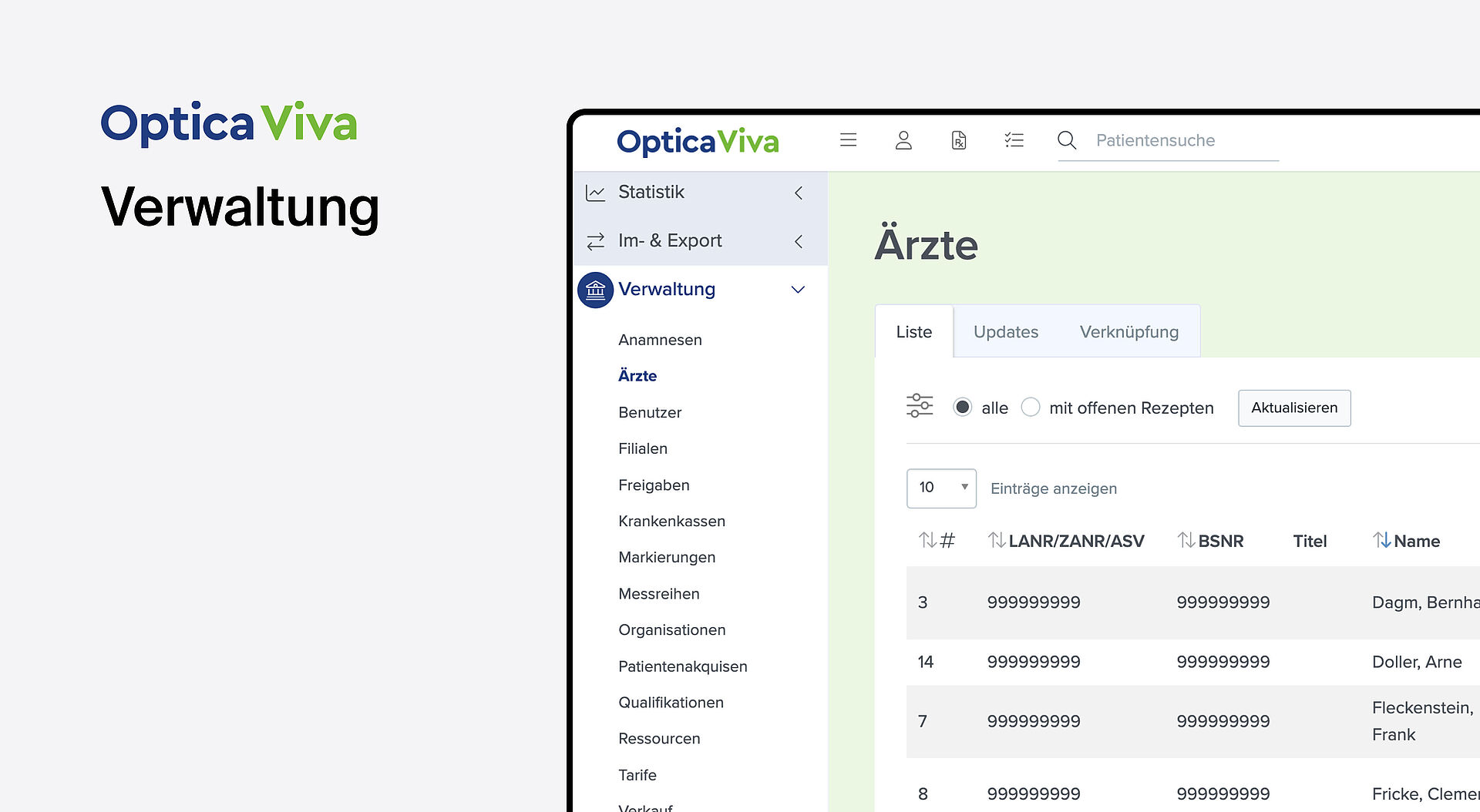
Benutzer
In der Benutzerverwaltung (Verwaltung → Benutzer) werden alle aktiven Benutzer mit ihrer Rolle und dem letzten Login angezeigt. Über das Auge-Symbol können bestehende Benutzerprofile aufgerufen werden.
Um einen neuen Benutzer anzulegen, werden Name, Vorname und Geschlecht erfasst. Die zugewiesene Rolle bestimmt sowohl die verfügbaren Funktionen als auch die Kosten.
Zusätzlich muss eine E-Mail-Adresse hinterlegt werden, über die auch Terminbuchungen und Änderungen kommuniziert werden – idealerweise die allgemeine Praxismail.
Außerdem ist es möglich, Termine ab einem bestimmten Zeitpunkt zu übertragen.
Nach Eingabe aller Daten wird gespeichert.
Das Benutzerprofil lässt sich ebenfalls über das Auge-Symbol öffnen und bietet eine Übersicht über Abwesenheit, Anwesenheit, Einstellungen und Module.
Abwesenheit
Unter Abwesenheit kann über die Schaltfläche „Neue Abwesenheit“ Dauer und Grund eingetragen werden. Mögliche Gründe sind beispielsweise Sonstiges, Urlaub, unbezahlter Urlaub, Fortbildungsurlaub, Sonderurlaub, Krankheit oder Zeitausgleich. Bei Bedarf lässt sich zusätzlich ein Titel ergänzen. Für ganztägige Abwesenheiten – etwa Krankheit oder Urlaub – muss die Option „Ganztägig“ aktiviert werden, anschließend wird der Zeitraum angegeben.
Anwesenheit
Unter Anwesenheit lassen sich Arbeitstage durch Anklicken des weißen Kreises aktivieren. Die Arbeitszeiten können per Schieberegler eingestellt werden, orientiert an den Praxisöffnungszeiten. Zusätzlich wird rechts neben dem Regler die tatsächlich zu leistende Arbeitszeit festgelegt. Änderungen sind sofort wirksam. Nach demselben Prinzip können feste Pausen hinterlegt werden.
Einstellungen
Im Bereich Einstellungen stehen Optionen wie automatische Aktualisierung (alle 5–30 Minuten), bevorzugter Raum, Freigabe eines Raums für Hausbesuche sowie automatische Abmeldung nach einer Stunde (Datenschutz) zur Verfügung. Standardmäßig sind die Grundeinstellungen für die meisten Anforderungen ausreichend.
Module
Unter Module kann das Urlaubskonto aktiviert werden. Alle Änderungen sollten stets gespeichert werden.
Tarife
In der Tarifverwaltung werden Kassen- und Privattarife unterschieden. Unter den Privattarifen können verschiedene Tarifarten angelegt werden: neuer Privattarif, neuer Gebüh-Tarif, neuer BG/UK-Tarif oder neuer Beihilfetarif. Außerdem besteht die Möglichkeit, einen GKV-Tarif zu kopieren.
Bei der Anlage eines neuen Privattarifs werden eine frei wählbare Bezeichnung, der Typ (zur Definition der Kundengruppe) sowie ein Startdatum festgelegt.
Tipp
Es empfiehlt sich, die Option „MwSt.-frei“ zu aktivieren.
Im Anschluss können neue Tarifleistungen hinzugefügt werden. Dabei sollten die am häufigsten genutzten Privatleistungen erfasst werden, nicht zwingend alle aus dem Heilmittelkatalog. Die Bezeichnung sollte dem Heilmittelkatalog ähneln, das Kürzel ist frei wählbar, der Preis wird individuell definiert.
Zudem wird die Art der Leistung bestimmt. Manche Leistungen dürfen nur einmal pro Rezept abgerechnet werden, weshalb zwischen einmaliger und mehrfacher Abrechnung unterschieden wird. Der Status muss auf „aktiv“ gesetzt werden, damit die Leistung bei der Rezeptanlage auswählbar ist.
Für einen neuen Gebüh-Tarif wird ein Privattarif nach dem Gebührenverzeichnis für Heilpraktiker erstellt. Einzelne Leistungen können anschließend individuell konfiguriert werden.
Beim BG/UK-Tarif wird ein spezieller Tarif für die Berufsgenossenschaft oder Unfallkasse erstellt, dessen Leistungen ebenfalls angepasst werden können.
Der Beihilfe-Tarif basiert auf den Preisen und Leistungen des Bundesbeihilfe-Tarifs und wird entsprechend übernommen.
Anamnesen
In der Navigationsleiste unter „Verwaltung → Anamnesen“ können neue Anamnesenvorlagen erstellt werden.
Zunächst wird eine Bezeichnung gewählt, beispielsweise Erstanamnese. Anschließend legt man den Typ fest: „Fall“ wird einer konkreten Erkrankung zugeteilt, während „Patient“ allgemein dem Patienten zugeordnet wird. Der Status sollte auf „aktiv“ gesetzt werden.
Über das Symbol mit dem Auge lässt sich der Anamnesebogen öffnen.
Für die Gestaltung des Bogens können Felder hinzugefügt werden. Dazu wird die Schaltfläche „Neues Feld“ betätigt und das Feld entsprechend betitelt. Verschiedene Feldtypen stehen zur Auswahl:
Entscheidung (Ja/Nein), z. B. „Nehmen Sie Medikamente?“
Zahlenwert mit Maßeinheit, wobei die gewünschte Einheit ergänzt werden kann.
Textfeld, um Freitext zu erfassen.
Mehrfachauswahl (Häkchen), um mehrere geschlossene Fragen effizient zu stellen, etwa zu den Tageszeiten, an denen Schmerzen auftreten.
Einfachauswahl (Dropdown), bei der eine vordefinierte Antwort ausgewählt werden kann, z. B. „Wann tritt der Schmerz am stärksten auf?“.
Mehrfachauswahl (Dropdown), die ebenfalls vorselektierte Antworten ermöglicht, etwa eine Liste relevanter Medikamente.
Stand: 12/2025. Alle Angaben ohne Gewähr. Irrtümer, Fehler und Änderungen vorbehalten.