

Kalender
In diesem Artikel
Erfahren Sie, wie Sie den Kalender nutzen, um Arbeitszeiten, Urlaube und Abwesenheiten optimal zu koordinieren und auszuwerten.
Grundlagen
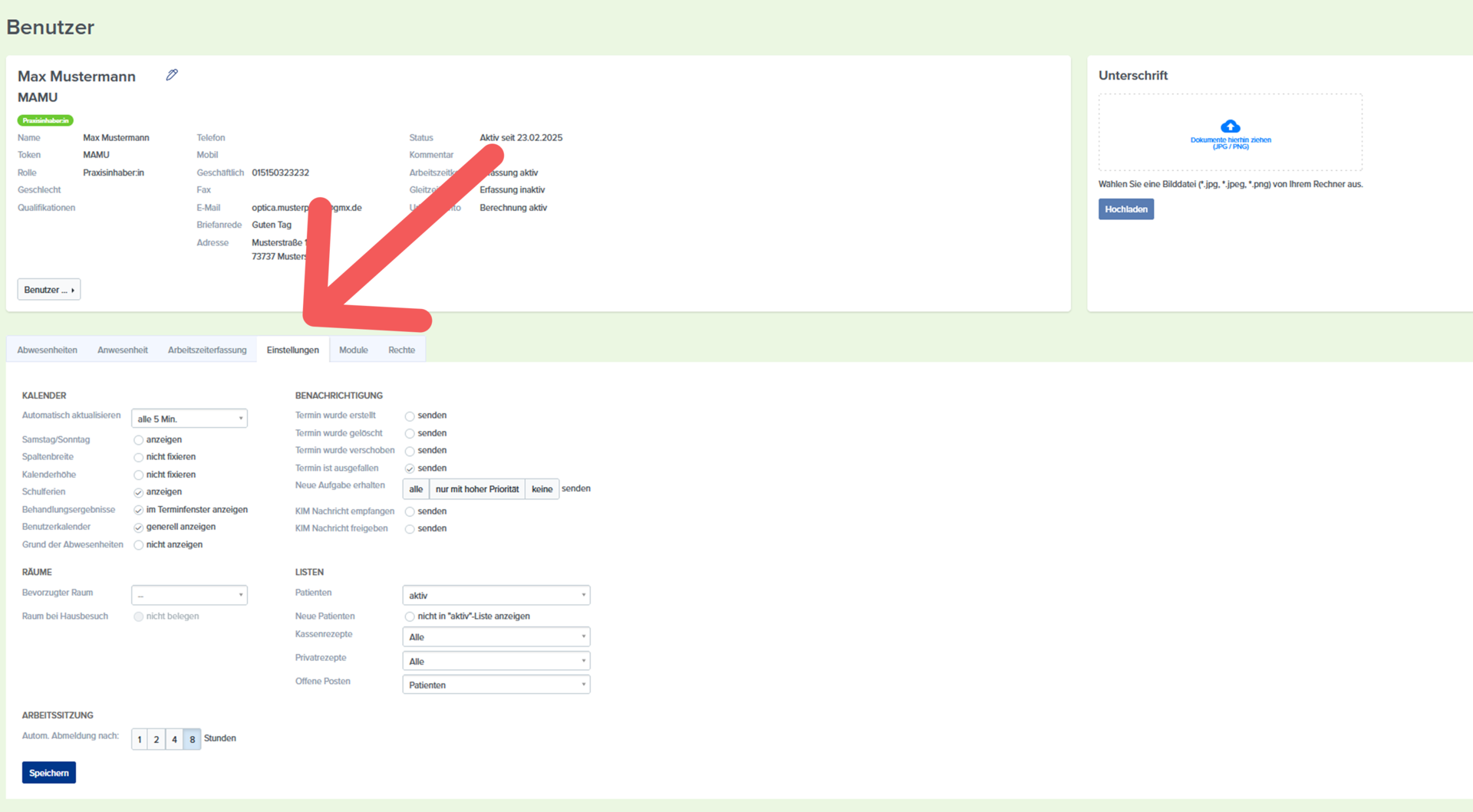
Unter Verwaltung → Benutzer → Einstellungen können Sie die Kalendereinstellungen des Benutzers anpassen.
Hinweis
Wir empfehlen Ihnen, die Einstellungen für die Praxis einheitlich zu halten, um keine Unruhe zu stiften.
Kalendereinstellungen für Benutzer
So geht’s:
- Öffnen Sie die Benutzerverwaltung.
- Wählen Sie den betreffenden Benutzer aus.
- Aktivieren oder deaktivieren Sie die Sichtbarkeitsoptionen.
- Legen Sie fest, ob Wochenende, Urlaube, Abwesenheiten oder Arbeitszeiten anderer angezeigt werden sollen.
Speichern Sie die Änderungen, um die Einstellungen zu übernehmen.
Aufbau Kalenderansicht
Die Kalenderansicht bietet eine grafische Übersicht über Arbeitszeiten, Urlaube und Abwesenheiten aller Benutzer. So behalten Sie die Planung Ihres Teams stets im Blick.
So nutzen Sie die Ansicht:
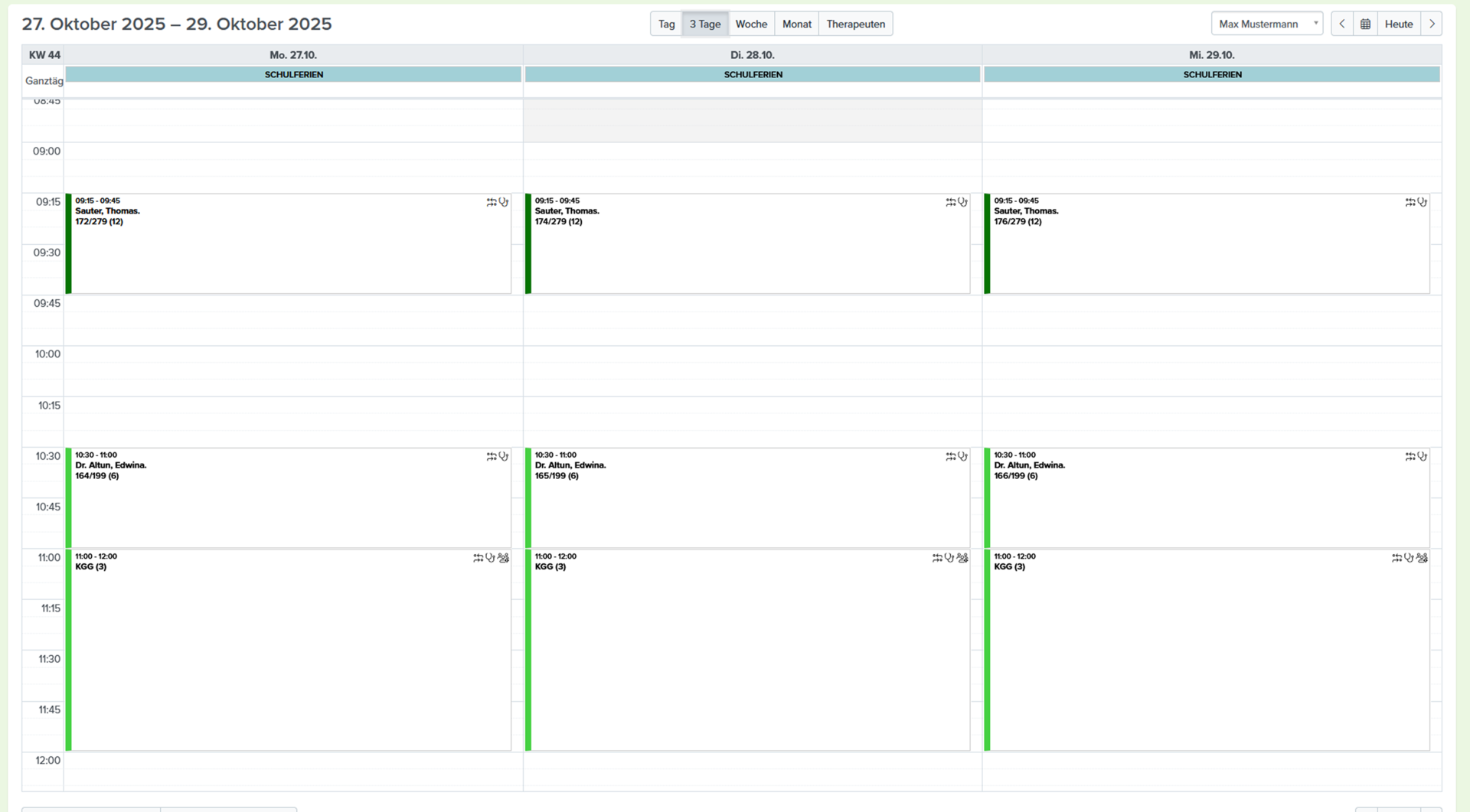
Öffnen Sie die Kalenderansicht in der linken Menüleiste. Als Grundeinstellung ist immer die tagesaktuelle Therapeutenansicht hinterlegt.
Hinweis
Jede Farbe hat eine vordefinierte Bedeutung und wird unter dem jeweiligen Namen dargestellt.
- Aktive Arbeitszeit wird im Kalender weiß dargestellt
- Sie haben die Möglichkeit rechts über das Feld „nur Anwesende anzeigen“ alle Benutzer auszublenden, die sich z.B. im Urlaub befinden.
- Über das Kalendersymbol können Sie einen Tag auswählen und über das „Heute“ Feld gelangen Sie zur tagesaktuellen Ansicht zurück.
Wollen Sie benutzerindividuell den Kalender einsehen, haben Sie mehrere Möglichkeiten: Entweder Tages, 3 Tages, Wochen oder Monatsansicht.
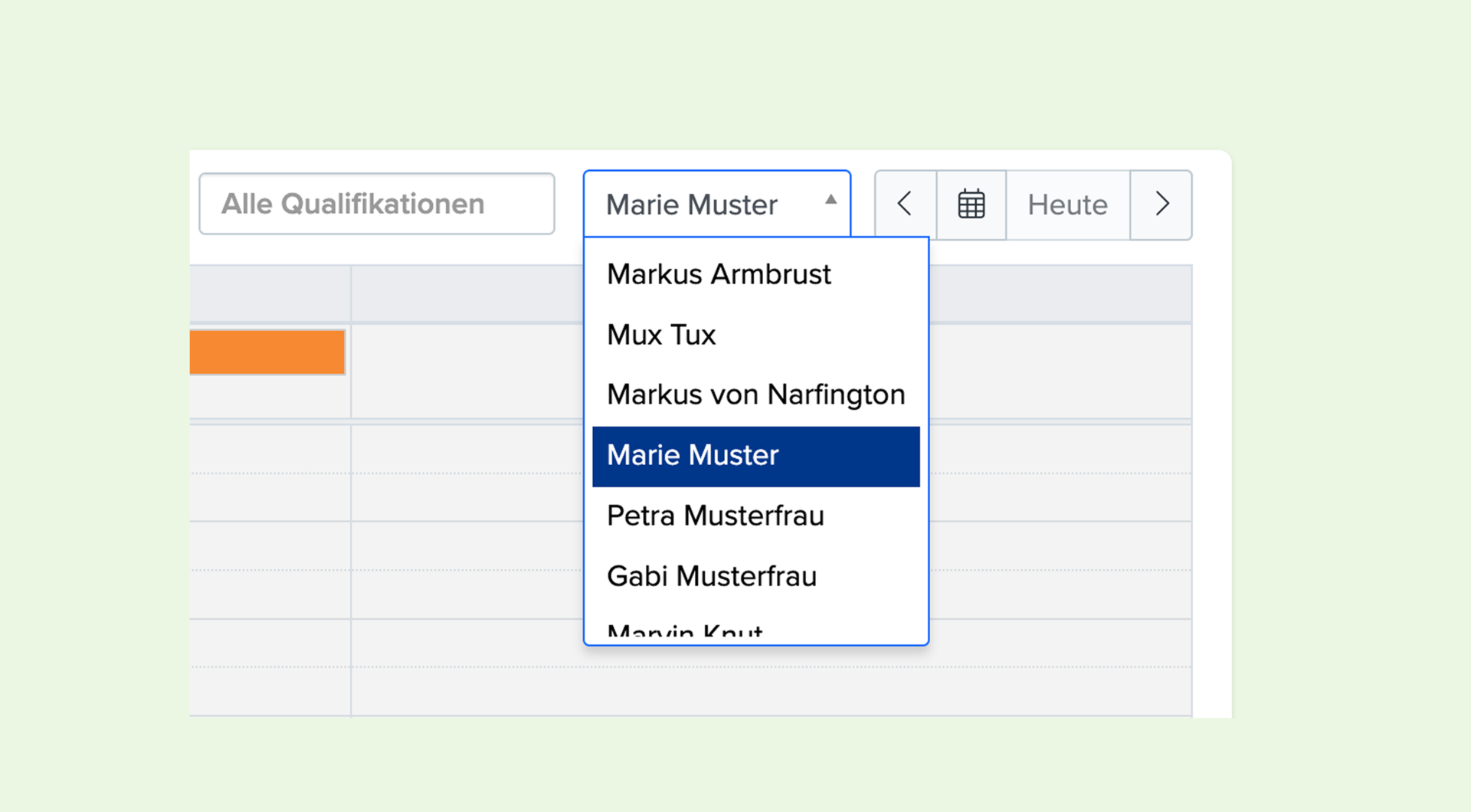
- Anstelle des Feldes „nur Anwesende anzeigen“ können Sie nun den entsprechenden Benutzer auswählen.
- In der Tages-, 3-Tages- und Wochenansicht können Sie mit einem Klick auf die entsprechende Spalte einen Kalendereintrag einfügen, löschen oder einen bestehenden Eintrag bearbeiten.
Tipp
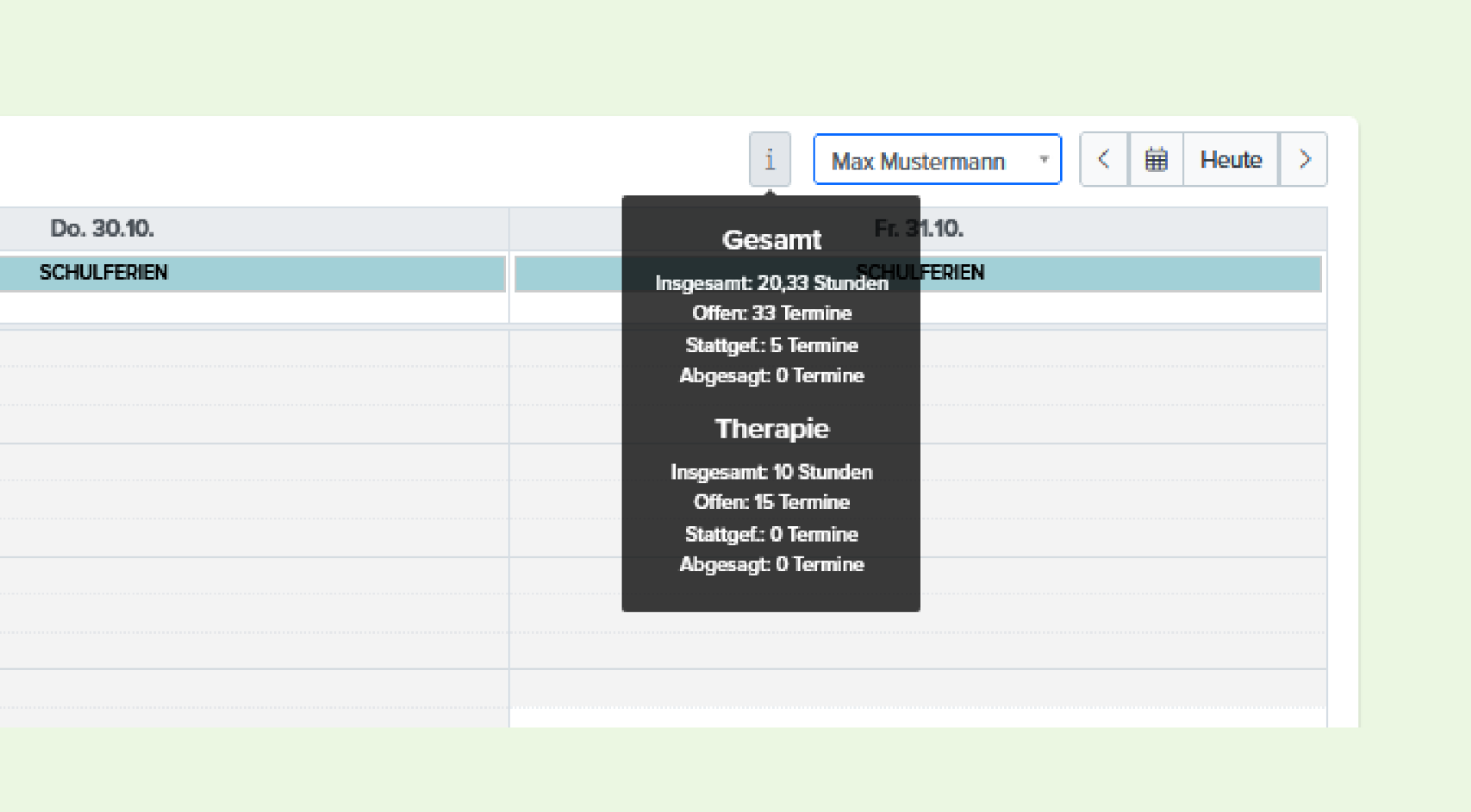
In der Wochenansicht können Sie mit einem Klick auf das „i“ neben dem Benutzer dessen Wochenstatistik und Auslastung sehen.
Tipp
Am Ende der Kalenderleiste steht Ihnen eine Druckfunktion für das Quer- und Hochformat zur Verfügung.